
Biến iPhone thành remote bật tắt mic cho Mac khi họp online
Biến iPhone thành remote bật tắt mic cho Mac khi họp online **Họp online mà quên bật mic rồi nói thao thao bất tuyệt - ai cũng từng trải qua cảm giác này đúng không?** 😅 Phần 1:
Họp online mà quên bật mic rồi nói thao thao bất tuyệt - ai cũng từng trải qua cảm giác này đúng không? 😅
Phần 1: Tại sao bạn cần app này?
😩 Những nỗi đau khi họp online
Làm việc remote thì họp online là chuyện cơm bữa. Nhưng có mấy tình huống "kinh điển" khiến ai cũng phải bực mình:
1. Quên bật mic
Đang share màn hình demo cho team, giải thích hăng say cả 5 phút. Xong mới thấy đồng nghiệp chat: "Anh ơi, em không nghe thấy gì". 🤦♂️
2. Quên tắt mic
Đang họp mà có tiếng chó sủa, tiếng con khóc, tiếng gõ bàn phím lách cách bay vào cuộc họp. Mọi người nhìn nhau không biết âm thanh từ đâu ra.
3. Switch tab để bật/tắt mic rất phiền
Đang share Chrome, muốn mute mic phải:
- Alt+Tab qua Google Meet/Zoom
- Click vào nút mic
- Alt+Tab quay lại màn hình đang share
Mất flow làm việc, mất tập trung, đôi khi còn share nhầm màn hình!
4. Muốn vừa họp vừa đi dạo/chạy bộ
AirPods có gesture control trên iOS (gõ tai nghe để bật/tắt mic). Nhưng trên Mac? Không có! Apple không cho làm. Bất công quá!
💡 Giải pháp: Audio Remote
Mình đã build một app macOS siêu nhẹ để giải quyết triệt để mấy vấn đề này:
- 📱 Bật/tắt mic từ điện thoại - không cần cài app, chỉ cần chung WiFi
- 🔊 Đồng bộ âm lượng - gõ mặt lưng điện thoại để thay đổi volume Mac
- 🖥️ HUD giữa màn hình - biết ngay mình đang mute hay unmute
- ⌨️ Phím tắt hệ thống - ⌘M để toggle mic, hoạt động mọi nơi
- ⚡ Siêu nhanh - chỉ ~1ms latency

Mục tiêu: Mỗi người đều có một cái "Stream Deck 0đ" - điều khiển máy Mac từ xa mà không tốn xu nào! 😉
Tính năng điều khiển âm lượng từ xa
Mình cũng có nhu cầu điều chỉnh lại âm lượng của ứng dụng từ điện thoại nữa, nên có phát triển luôn tính năng để gõ mặt lưng điện thoại thì sẽ đồng bộ âm lượng với máy tính luôn.
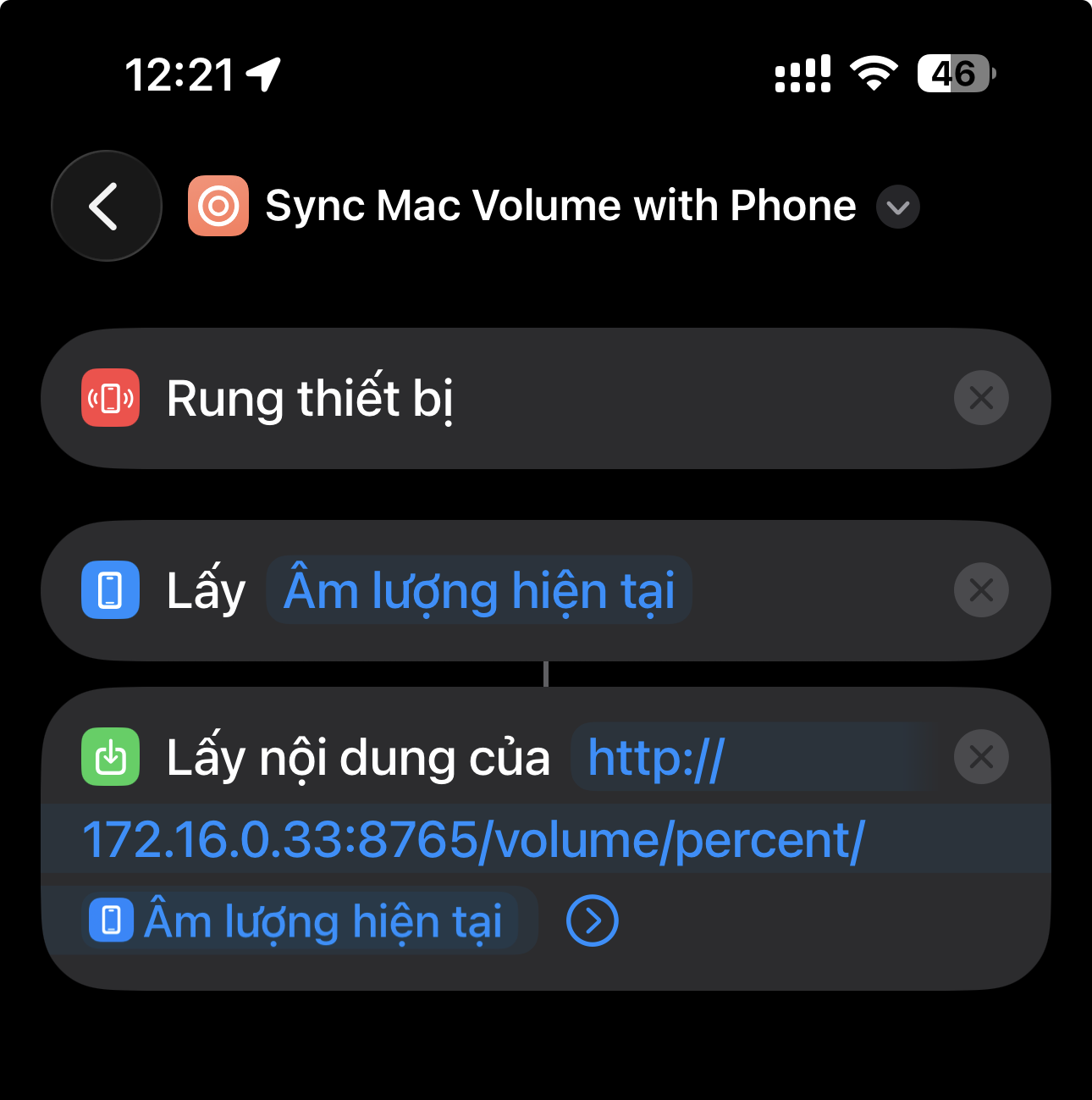
Tải thêm shortcut điều khiển âm lượng ở đây:
👉 Download Audio Remote
Phần 2: Hướng dẫn cài đặt chi tiết (từng bước)
Đừng lo nếu bạn không rành kỹ thuật - mình sẽ hướng dẫn từng bước một, từ A đến Z!
Bước 1: Tải và cài đặt app trên Mac
1.1. Download app
Truy cập link sau và tải file AudioRemote.dmg:
Click vào file .dmg mới nhất (ví dụ: AudioRemote-v2.4.0.dmg)
1.2. Cài đặt
- Mở file
.dmgvừa tải - Kéo icon Audio Remote vào thư mục Applications
- Vào Applications và double-click để mở app
1.3. Xử lý nếu macOS chặn app
Nếu thấy thông báo "App can't be opened because it is from an unidentified developer":
- Mở Terminal (cách mở: nhấn
Cmd + Space, gõTerminal, nhấn Enter) - Copy và paste lệnh sau vào Terminal:
xattr -cr /Applications/AudioRemote.app
- Nhấn Enter
- Đóng Terminal và mở lại app
1.4. Cấp quyền Microphone
Khi app yêu cầu quyền truy cập Microphone → Click Allow
Nếu lỡ click Deny, vào System Settings → Privacy & Security → Microphone → Bật Audio Remote
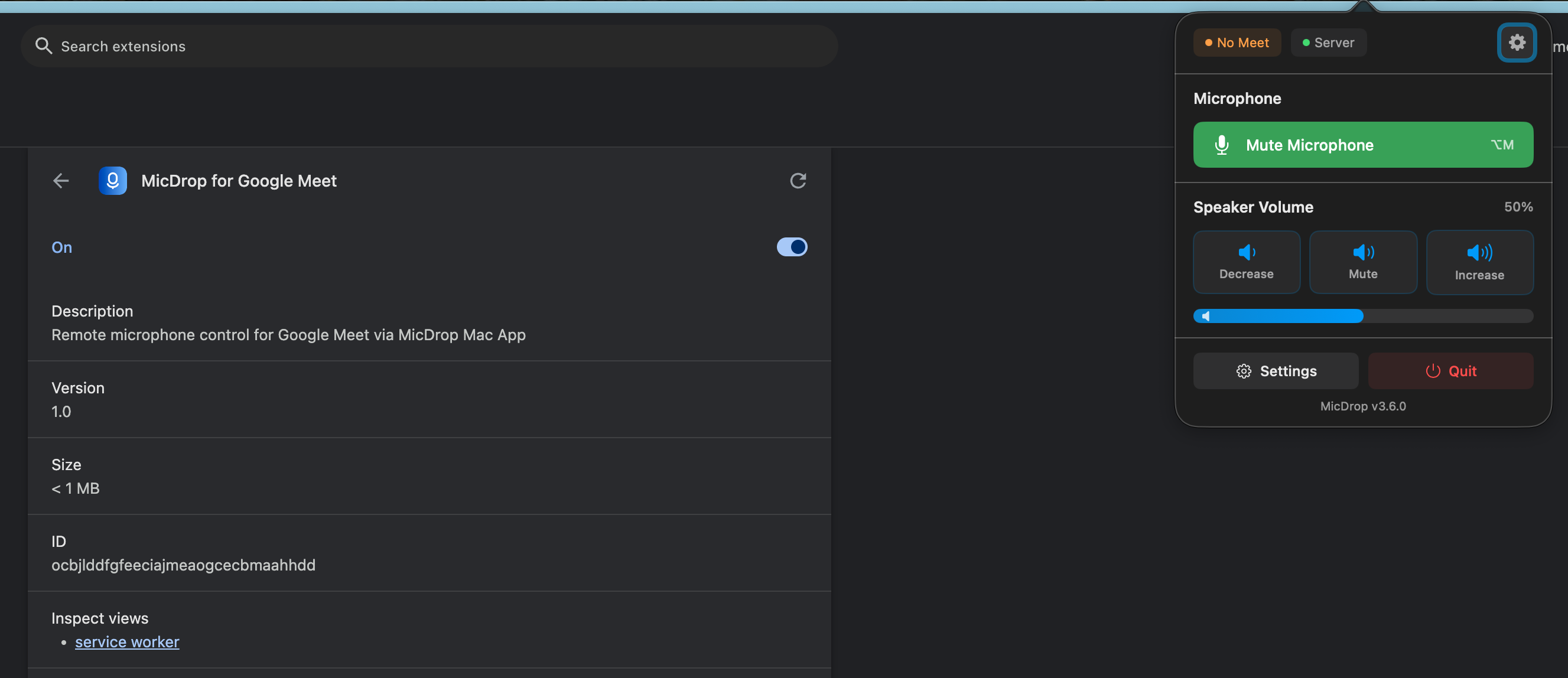
1.5. Cài đặt browser extension
Sau khi thử nhiều phương pháp để mute âm thanh toàn hệ thống thì vẫn không thành công. Do đa số mấy ứng dụng này sẽ tự căn chỉnh lại âm lượng thu vào nên không mute hoàn toàn được. Thay vào đó mình chuyển hướng qua phát triển mute bằng plugin trình duyệt.
Bạn cài đặt plugin này vào nó sẽ tự kết nối vào ứng dụng trên máy tính để điều khiển hoàn hảo hoạt động bật tắt micro. Nó cũng default sẽ tắt mic và camera khi truy cập Google Meet.
Bước 2: Bật HTTP Server và lấy địa chỉ IP
2.1. Bật HTTP Server
- Nhìn lên menu bar (góc trên bên phải màn hình) → thấy icon 🎤
- Click vào icon đó → Chọn Settings...
- Tìm mục HTTP Server → Bật ON
2.2. Lấy địa chỉ IP của Mac
Vẫn trong cửa sổ Settings, nhìn phần Network Info → Ghi nhớ địa chỉ IP (ví dụ: 192.168.1.100)
💡 Mẹo: IP này sẽ dùng để điện thoại gửi lệnh đến Mac. Hãy ghi lại!
Bước 3: Cài đặt iOS Shortcuts trên iPhone
Đây là bước quan trọng nhất! Bạn sẽ tải 2 shortcut có sẵn và chỉ cần thay đổi địa chỉ IP.
3.1. Tải Shortcut "Toggle Mic"
- Trên iPhone, mở link sau bằng Safari:
- Nhấn Get Shortcut (hoặc Thêm Phím tắt)
- Shortcut sẽ được thêm vào app Shortcuts (Phím tắt)
3.2. Tải Shortcut "Sync Volume"
- Trên iPhone, mở link sau:
- Nhấn Get Shortcut
Bước 4: Thay đổi địa chỉ IP trong Shortcut
Sau khi tải shortcut, bạn cần thay địa chỉ IP mặc định bằng IP của Mac mình.
4.1. Sửa Shortcut "Toggle Mic"
- Mở app Shortcuts (Phím tắt) trên iPhone
- Tìm shortcut vừa tải (tên có thể là "Toggle Mac Mic")
- Nhấn vào dấu 3 chấm (⋯) ở góc shortcut để chỉnh sửa
- Tìm dòng có URL kiểu:
http://YOUR_MAC_IP:8765/toggle-mic - Thay
YOUR_MAC_IPbằng IP thật của Mac (ví dụ:192.168.1.100) - Kết quả:
http://192.168.1.100:8765/toggle-mic - Nhấn Done (Xong)
4.2. Sửa Shortcut "Sync Volume"
Làm tương tự với shortcut Sync Volume - thay YOUR_MAC_IP bằng IP của Mac.
Bước 5: Thêm Shortcut vào Home Screen hoặc Back Tap
Cách 1: Thêm vào Home Screen (màn hình chính)
- Mở shortcut → Nhấn dấu 3 chấm (⋯)
- Nhấn vào icon (i) ở góc trên bên phải
- Chọn Add to Home Screen (Thêm vào màn hình chính)
- Đặt tên và chọn icon
- Nhấn Add
Giờ bạn có thể tap 1 cái trên Home Screen để bật/tắt mic!
Cách 2: Gán vào Back Tap (gõ mặt lưng điện thoại)
Đây là cách hay nhất - gõ mặt lưng điện thoại 2 lần là bật/tắt mic!
- Mở Settings (Cài đặt) trên iPhone
- Vào Accessibility (Trợ năng) → Touch (Cảm ứng) → Back Tap (Chạm vào mặt sau)
- Chọn Double Tap (Chạm hai lần)
- Cuộn xuống phần Shortcuts → Chọn Toggle Mac Mic
Giờ bạn gõ 2 lần vào mặt lưng iPhone = bật/tắt mic trên Mac! 🎉
Cách 3: Dùng Siri
Bạn có thể nói: "Hey Siri, Toggle Mac Mic" để bật/tắt mic!
Bước 6: Test thử!
- Đảm bảo iPhone và Mac đang cùng mạng WiFi
- Mở một cuộc họp Google Meet/Zoom
- Gõ mặt lưng iPhone 2 lần (hoặc tap shortcut trên Home Screen)
- Nhìn lên màn hình Mac → thấy HUD hiển thị trạng thái mic
- Mic sẽ được bật/tắt!
🆘 Xử lý sự cố
Shortcut không hoạt động?
- Kiểm tra cùng WiFi: iPhone và Mac phải cùng mạng WiFi
- Kiểm tra IP đúng chưa: Vào Settings app trên Mac → xem lại IP
- Kiểm tra HTTP Server đã bật: Settings → HTTP Server phải ON
- Test bằng Safari: Trên iPhone, mở Safari và gõ
http://[IP-CỦA-MAC]:8765→ Nếu thấy giao diện web là OK
IP thay đổi thì sao?
Nếu router nhà bạn cấp IP động, mỗi lần restart router có thể IP sẽ đổi. Bạn cần:
1. Vào Settings app trên Mac → xem IP mới
2. Sửa lại shortcut với IP mới
Mẹo: Cấu hình Static IP cho Mac trong router để IP không đổi.
📥 Download
Tự xài thấy tiện quá nên share mọi người xài FREE nha!
📖 Hướng dẫn chi tiết trên GitHub
P/S: In-app auto-update đang làm dở, bản free cứ fail hoài chưa fix được. Nào học tới thì quay lại fix sau 😅
Mời mọi người tải về dùng thử và góp ý thêm nhé!
Made with ❤️ for macOS users