Google Antigravity – Công cụ Agentic AI miễn phí và cách cài đặt từ A-Z
Mọi người vẫn nghĩ AI chỉ dừng ở ChatGPT. Nhưng chúng ta đã bước vào kỷ nguyên Agentic AI – nơi AI nhận nhiệm vụ rồi tự làm từ đầu đến cuối. Google Antigravity là cánh cửa miễn phí dẫn bạn vào kỷ nguyên đó.
Hầu hết mọi người vẫn đang nghĩ AI chỉ làm được mức độ ChatGPT:
- Gõ câu hỏi – nhận câu trả lời.
- Đưa yêu cầu – nhận văn bản.
Đó là tư duy của 2 năm trước.
Mọi người vẫn tưởng AI chỉ dừng lại ở AI Chatbot, ở GenAI. Thật ra chúng ta đã chuyển qua một giai đoạn mới: Agentic AI.
Agentic AI bây giờ khác hoàn toàn. Nó không chờ bạn hỏi. Nó nhận nhiệm vụ rồi tự đi làm từ đầu đến cuối. Tự đọc file. Tự xử lý dữ liệu. Tự ghi kết quả. Tự báo cáo lại. Bạn không cần ngồi canh – bạn chỉ nhận và kiểm tra kết quả cuối cùng.
Công cụ mình đang nói đến là Google Antigravity.
Vì sao lại là Google Antigravity mà không phải Claude Code, Cursor hay bất kì công cụ nào? Bởi vì nó miễn phí. Không cần cài đặt phức tạp. Không cần đội dev. Không cần biết code. No barrier to Agentic AI.
Chỉ cần biết cách "giao việc" đúng cách. Bạn sẽ phải ngạc nhiên AI giờ đã tiến xa đến mức nào.
Mình ít khi FOMO một công cụ nào, nhưng Antigravity thực sự là một món quà mà mình không thể không chia sẻ để nhiều người biết tới và thử nó. Antigravity có thể:
- Đọc toàn bộ brief của khách hàng, tự research thị trường, rồi xuất ra bản proposal hoàn chỉnh
- Phân tích data bán hàng theo tháng, tự viết báo cáo insights và đề xuất hướng upsell
- Đọc transcript buổi gặp khách, tự tóm tắt pain point và soạn sẵn email follow-up cá nhân hóa
- Lên lịch content cả tháng dựa trên brief, tự viết caption, phân loại theo kênh và format
Đây là những thứ mà 2–3 nhân sự đang phải ngồi làm mỗi ngày. Nếu bạn biết cách leverage Antigravity, bạn có thể làm nhanh hơn, ít sai sót hơn – và tập trung vào những việc thực sự quan trọng hơn.
Tổng quan về Google Antigravity

Trong những năm gần đây, AI đã dần thay đổi cách lập trình viên viết code. Tuy nhiên, phần lớn công cụ AI hiện nay vẫn chỉ dừng lại ở mức trợ lý gợi ý mã. Google Antigravity ra đời để giải quyết giới hạn đó.
Google Antigravity là một nền tảng phát triển phần mềm theo hướng Agent-first – ưu tiên tác nhân AI. Thay vì chỉ hỗ trợ tự động hoàn thành dòng code như các IDE truyền thống, Antigravity coi AI là một tác nhân tự chủ có khả năng:
- Tự động hiểu và xử lý yêu cầu được diễn đạt theo ngôn ngữ tự nhiên
- Xây dựng lộ trình triển khai công việc một cách rõ ràng
- Viết và chỉnh sửa mã nguồn
- Chạy lệnh trong terminal
- Duyệt web để tra cứu tài liệu
- Kiểm tra, đánh giá và lặp lại kết quả
Nói một cách dễ hiểu: Google Antigravity không chỉ giúp bạn code, mà còn cùng bạn xây dựng sản phẩm.
Các tính năng cốt lõi bao gồm: khả năng điều phối nhiều tác nhân làm việc song song, tích hợp trình duyệt riêng để AI tự động kiểm tra giao diện (UI/UX), và hệ thống Artifacts giúp lưu trữ lịch sử thay đổi mã một cách minh bạch.
Hướng dẫn cài đặt Google Antigravity từ A-Z
Điều kiện cần trước khi cài đặt
Trước khi bắt đầu, bạn cần chuẩn bị đầy đủ 4 yếu tố sau:
1. Tài khoản Gmail cá nhân
Google Antigravity đang được cung cấp dưới dạng bản dùng thử cho tài khoản Gmail cá nhân. Bạn không cần tài khoản Google Workspace hay tài khoản doanh nghiệp. Mỗi tài khoản sẽ có giới hạn sử dụng nhất định, phù hợp cho việc học tập và trải nghiệm.
2. Máy tính cá nhân
Antigravity hỗ trợ Windows, macOS và Linux. Lưu ý: Antigravity chưa hỗ trợ sử dụng hoàn toàn trên trình duyệt, nên bắt buộc phải cài đặt phần mềm trên máy tính.
3. Trình duyệt Google Chrome
Dù Antigravity là ứng dụng cài trên máy, Google Chrome vẫn là yêu cầu bắt buộc – để đăng nhập/xác thực tài khoản và đảm bảo tính tương thích đầy đủ với các tính năng.
4. Kết nối Internet ổn định
Antigravity hoạt động dựa trên nền tảng AI và dịch vụ đám mây của Google. Mạng yếu có thể gây AI phản hồi chậm hoặc gián đoạn quá trình chạy tác vụ.
8 Bước cài đặt Google Antigravity
Bước 1: Truy cập trang tải Google Antigravity
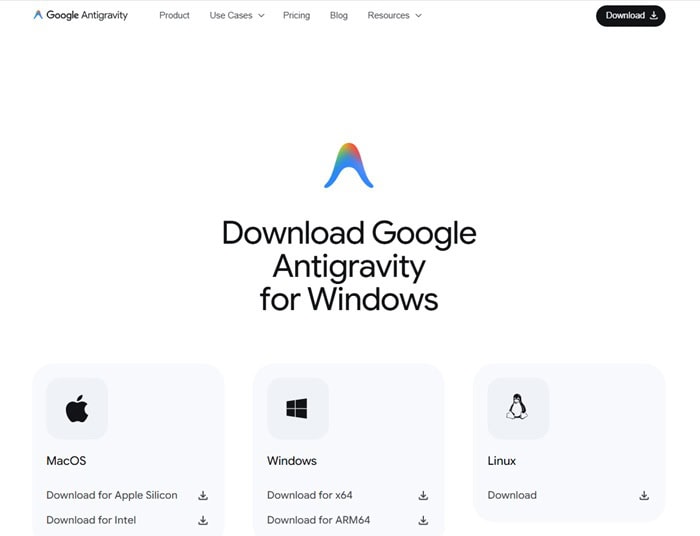
Mở trình duyệt Google Chrome → truy cập trang Google Antigravity → chọn đúng hệ điều hành và tiến hành tải về.
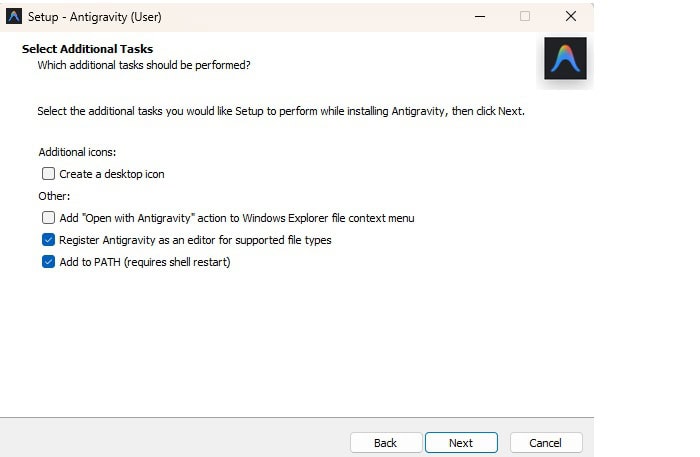
Bước 2: Mở file và bắt đầu cài đặt

Nhấp đúp vào file đã tải về để khởi chạy trình cài đặt → nhấn Next để bắt đầu quá trình cài đặt theo hướng dẫn.
Bước 3: Chọn kiểu cài đặt phù hợp
Bạn có hai lựa chọn:
- Fresh Start – Bắt đầu mới hoàn toàn. Phù hợp cho người mới, chưa từng dùng VS Code hay Cursor.
- Nhập cấu hình từ VS Code hoặc Cursor – Dành cho người đã có môi trường làm việc sẵn.
Nếu bạn là người mới, chọn Fresh Start là lựa chọn an toàn và dễ làm quen nhất.
Bước 4: Chọn giao diện hiển thị

- Dark theme – Giao diện tối, dễ chịu cho mắt khi làm việc lâu.
- Light theme – Giao diện sáng, phù hợp với người quen giao diện truyền thống.
Bước 5: Cấu hình quyền hoạt động cho AI Agent

Đây là bước quan trọng – bạn quyết định AI được phép làm gì:
- Quyền chạy lệnh trong Terminal: Cho phép Agent tự động chạy lệnh hoặc yêu cầu bạn phê duyệt trước.
- Quyền chạy JavaScript trong trình duyệt tích hợp: Kiểm soát Agent tương tác với web.
- Chế độ review công việc: Quyết định khi nào Agent cần bạn kiểm tra lại trước khi tiếp tục.
Với người mới, hãy ưu tiên các tùy chọn yêu cầu phê duyệt – để dễ kiểm soát và hiểu rõ AI đang làm gì.
Bước 6: Thiết lập editor và công cụ mở rộng
Sau khi cấu hình quyền, Antigravity cho phép bạn tùy chỉnh trình soạn thảo code:
- Chọn các tiện ích mở rộng phù hợp với ngôn ngữ lập trình bạn dự định sử dụng.
- Cài đặt công cụ dòng lệnh (CLI) để gọi Antigravity trực tiếp từ terminal nếu cần.
Bước 7: Đăng nhập bằng tài khoản Gmail

Antigravity sẽ mở một cửa sổ Google Chrome để xác thực tài khoản Gmail. Sau khi đăng nhập thành công, bạn được cấp quyền sử dụng Google Antigravity ở chế độ xem trước miễn phí.
Bước 8: Hoàn tất và bắt đầu sử dụng
Xác nhận các điều khoản sử dụng → nhấn Next để kết thúc. Giao diện chính của Google Antigravity sẽ xuất hiện ngay sau đó.
Bước tiếp theo: Nạp sẵn "bộ não" cho Antigravity
Sau khi cài đặt xong, Antigravity vẫn đang ở trạng thái "trắng" – AI hoạt động tốt nhưng chưa biết gì về cách làm việc của bạn, quy trình của bạn, hay những công việc cụ thể bạn muốn giao.
Để bắt đầu nhanh hơn, mình đã chuẩn bị sẵn một bộ cấu hình mở: Antigravity Kit.
Bộ kit này gồm:
- 7 Agent chuyên biệt: Orchestrator điều phối tổng thể, Explorer nghiên cứu thông tin, Project Planner lên kế hoạch, Product Manager viết PRD, Documentation Writer soạn tài liệu, SEO Specialist tối ưu nội dung, v.v.
- 5 Skills: Các gói kiến thức được nạp theo yêu cầu – brainstorming, viết plan, tạo tài liệu, tư duy hành vi, nền tảng SEO.
- 6 Workflows: Các slash command có cấu trúc –
/plan,/brainstorm,/orchestrate,/status, và nhiều hơn nữa.
Thay vì mày mò từ đầu, bạn có thể nạp toàn bộ bộ kit này vào project của mình chỉ bằng một lệnh – ngay trong terminal của Antigravity.
Cách nạp Antigravity Kit vào project
Bước 1: Trong Antigravity, mở (hoặc tạo mới) một thư mục project bạn muốn làm việc.
Bước 2: Mở terminal tích hợp trong Antigravity (phím tắt Ctrl + ` trên Windows/Linux hoặc Cmd + ` trên macOS).
Bước 3: Chạy lệnh sau để tải bộ kit về thư mục .agent trong project:
git clone https://github.com/leolionart/antigravity-kit .agentSau vài giây, thư mục .agent/ sẽ xuất hiện trong project với đầy đủ agents, skills và workflows.
Bước 4: Bắt đầu chat với Antigravity và thử ngay một workflow. Ví dụ:
- Gõ
/brainstormđể bắt đầu phiên brainstorming có cấu trúc. - Gõ
/planđể AI giúp bạn lập kế hoạch dự án. - Hoặc chỉ cần mô tả công việc bằng tiếng Việt – AI sẽ tự nhận diện agent phù hợp và xử lý.
Lưu ý: Bộ kit được thiết kế để làm việc liền mạch với Antigravity, Gemini CLI và Claude Code. Bạn không cần biết code để sử dụng – chỉ cần biết cách mô tả công việc rõ ràng.
Lời kết
Việc cài đặt Google Antigravity không chỉ đơn giản là tải và mở phần mềm – mà còn bao gồm thiết lập quyền cho AI Agent, lựa chọn giao diện và cấu hình editor phù hợp với cách làm việc của bạn.
Khi đã hoàn tất cài đặt và nạp Antigravity Kit, bạn không còn bắt đầu từ trang trắng nữa. Bạn đã có sẵn một đội nhóm AI nhỏ – biết cách lập kế hoạch, viết tài liệu, nghiên cứu và phối hợp với nhau.
Không còn chỉ là "hỏi – trả lời". Mà là giao việc – nhận kết quả.
Thử dùng và cảm nhận sự khác biệt.