Bỏ qua đến nội dung
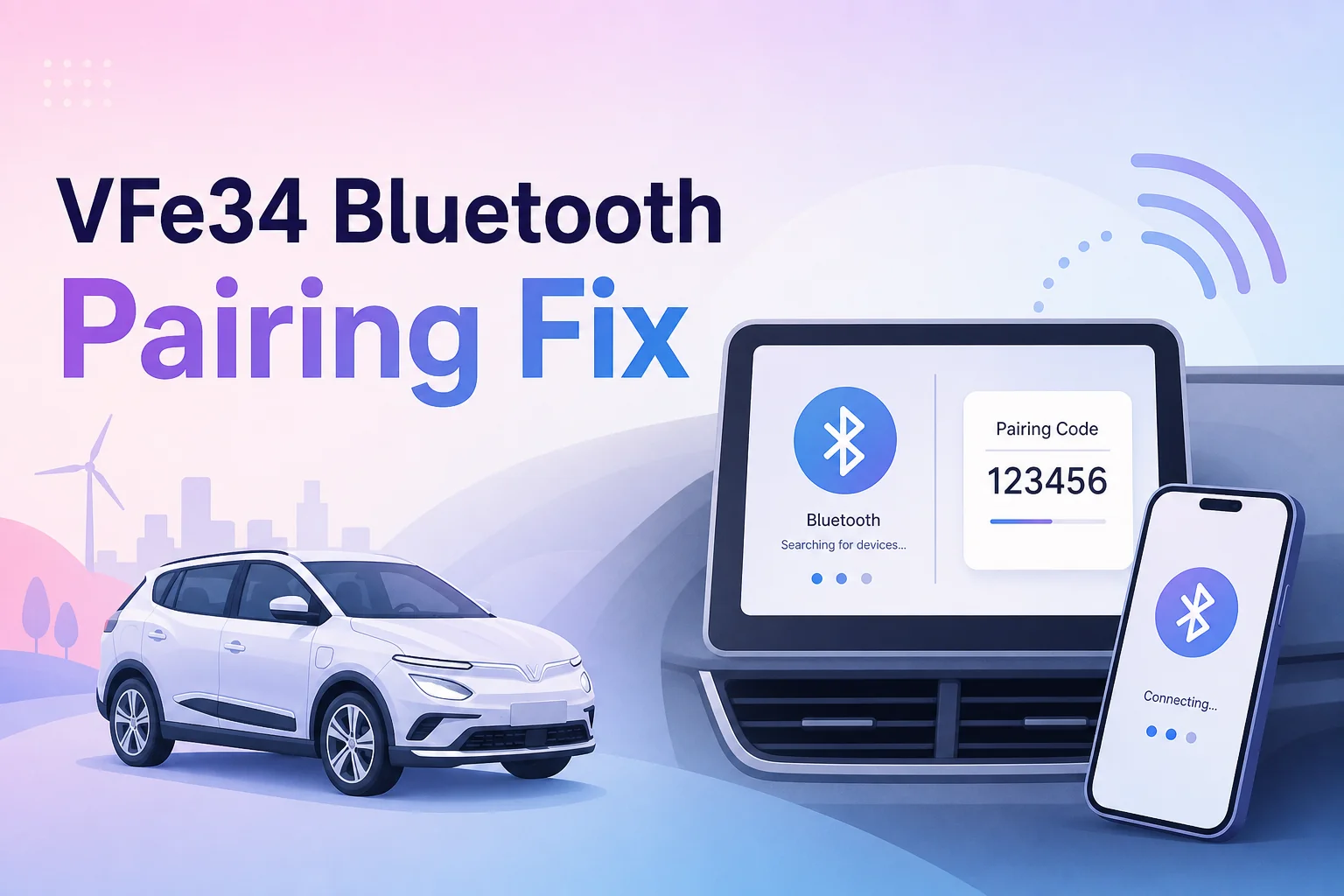
Minh hoạ sửa lỗi kết nối Bluetooth giữa điện thoại và VinFast VF e34

Điện thoại khó kết nối Bluetooth trên VFe34

Hướng dẫn xử lý khi điện thoại khó kết nối Bluetooth với VinFast VF e34, gồm cách xoá ghép đôi cũ, chuẩn bị điện thoại, ghép đôi lại và kiểm tra Android Auto hoặc CarPlay.

Khi kết nối Bluetooth với VF e34, có lúc điện thoại hiện yêu cầu xác nhận mã nhưng xe vẫn không nhận, hoặc bấm kết nối trên màn hình xe rồi chờ mãi không ghép đôi được. Lỗi này thường xuất hiện sau khi điện thoại từng ghép đôi với xe trước đó, xe đang giữ quá nhiều thiết bị cũ, hoặc điện thoại vẫn đang ưu tiên kết nối Android Auto/CarPlay thay vì Bluetooth cơ bản.

Minh hoạ lỗi điện thoại khó kết nối Bluetooth với VinFast VF e34

Bài này là quy trình mình hay làm khi điện thoại khó kết nối Bluetooth với VF e34. Cách làm áp dụng được cho cả iPhone và Android, nhưng tên menu trên từng máy có thể hơi khác nhau.

Chuẩn Bị Trước Khi Kết Nối Lại

Trước khi ghép đôi lại, nên dọn sạch kết nối cũ ở cả hai phía. Đây là bước quan trọng nhất vì nếu xe hoặc điện thoại vẫn giữ một phiên ghép đôi lỗi, thao tác kết nối mới thường bị treo ở bước xác nhận mã.

  1. Trên điện thoại, vào Cài đặt -> Bluetooth.
  2. Tìm tên xe hoặc tên thiết bị Bluetooth của xe.
  3. Bấm biểu tượng thông tin rồi chọn Quên thiết bị này hoặc Forget This Device.
  4. Trên màn hình xe, vào phần Bluetooth hoặc Thiết bị đã kết nối.
  5. Xoá điện thoại cũ khỏi danh sách thiết bị đã ghép đôi.
  6. Nếu đang có điện thoại khác kết nối với xe, hãy ngắt kết nối tạm thời.
Xoá thiết bị Bluetooth cũ trên điện thoại và màn hình xe trước khi ghép đôi lại

Nếu xe đang kết nối Android Auto hoặc CarPlay với một điện thoại khác, nên ngắt luôn kết nối đó trong lúc ghép đôi. Mục tiêu là để xe chỉ nhìn thấy một điện thoại cần kết nối, tránh nhầm thiết bị hoặc tự động bám vào kết nối cũ.

Bước 1: Chuẩn Bị Điện Thoại

Sau khi xoá kết nối cũ, chuẩn bị điện thoại trước rồi mới thao tác trên xe.

  1. Bật Bluetooth.
  2. Để điện thoại ở màn hình cài đặt Bluetooth trong lúc ghép đôi.
  3. Với Android, kiểm tra thêm quyền Cuộc gọi, Danh bạÂm thanh đa phương tiện sau khi ghép đôi.
  4. Tạm tắt VPN, chế độ tiết kiệm pin quá gắt hoặc các app quản lý kết nối nếu có.
  5. Đặt điện thoại gần màn hình trung tâm của xe.
Bật Bluetooth và cho phép quyền cuộc gọi, danh bạ, âm thanh trước khi kết nối với xe

Với iPhone, thường chỉ cần bật Bluetooth và để máy ở màn hình Bluetooth. Với Android, nếu đã ghép đôi nhưng không nghe nhạc hoặc không gọi điện được, hãy mở chi tiết thiết bị Bluetooth của xe và bật lại các quyền âm thanh/cuộc gọi.

Bước 2: Kết Nối Từ Màn Hình Xe

Sau khi điện thoại đã sẵn sàng, thao tác từ màn hình xe:

  1. Vào menu Bluetooth hoặc Điện thoại trên màn hình trung tâm.
  2. Chọn tìm thiết bị mới.
  3. Chờ tên điện thoại xuất hiện trong danh sách.
  4. Bấm vào đúng tên điện thoại đang muốn kết nối.
  5. Không bấm liên tục nhiều lần nếu xe chưa phản hồi ngay; chờ vài giây để điện thoại hiện yêu cầu ghép đôi.
Chọn đúng tên điện thoại trên màn hình Bluetooth của xe VF e34

Nếu danh sách không thấy điện thoại, hãy tắt/bật lại Bluetooth trên điện thoại rồi bấm tìm lại trên xe. Không nên vừa tìm từ xe vừa tìm từ điện thoại nhiều lần liên tục vì có thể tạo ra nhiều yêu cầu ghép đôi trùng nhau.

Bước 3: Xác Nhận Mã Ghép Đôi

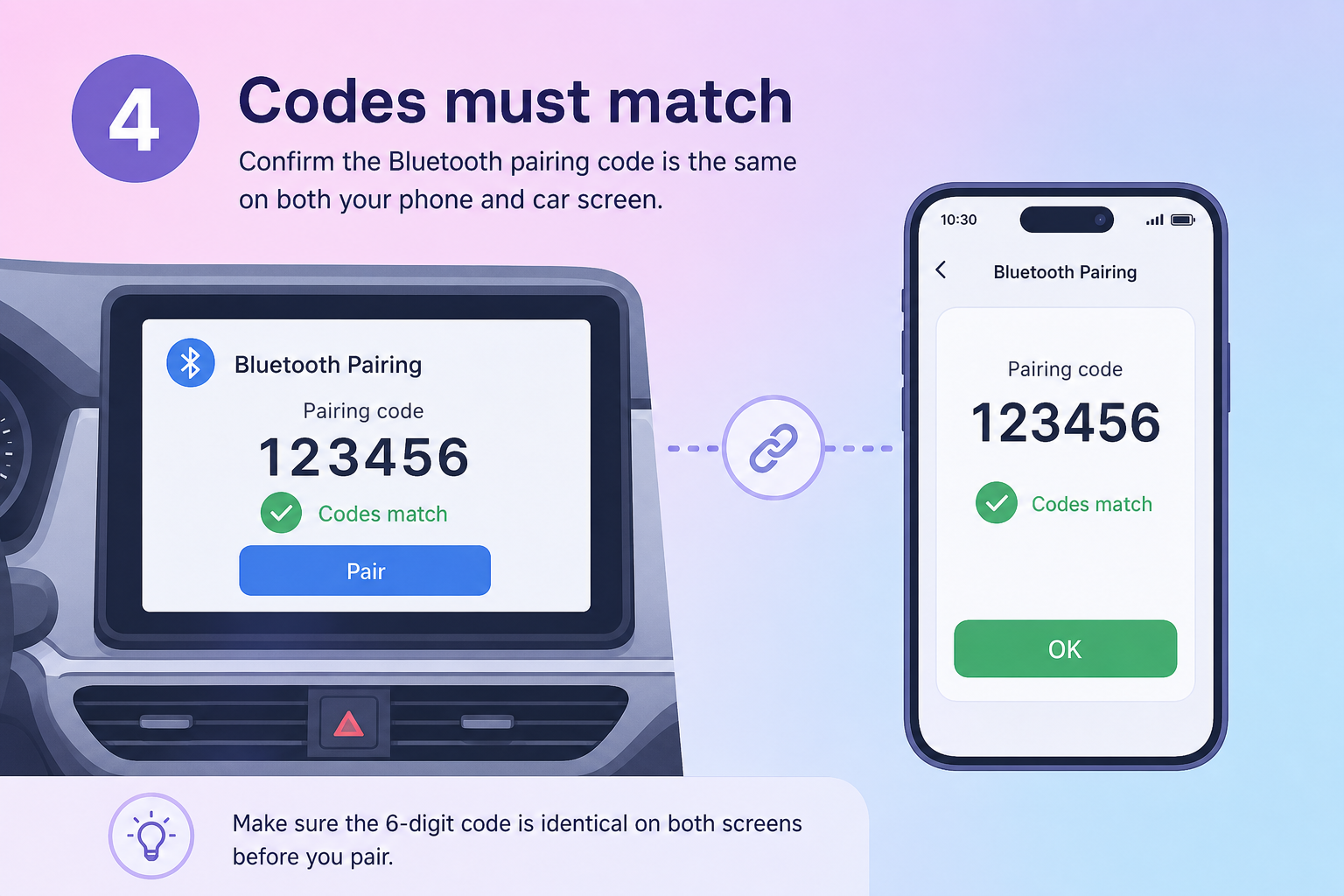
Khi xe và điện thoại bắt đầu ghép đôi, cả hai màn hình sẽ hiện mã xác nhận.

  1. So sánh mã trên xe và trên điện thoại.
  2. Nếu mã giống nhau, bấm xác nhận trên điện thoại trước.
  3. Ngay sau đó bấm xác nhận trên màn hình xe.
  4. Chờ đến khi xe báo đã kết nối thành công.
  5. Nếu có popup hỏi quyền đồng bộ danh bạ/cuộc gọi, chọn cho phép nếu bạn muốn dùng gọi điện trên xe.
Xác nhận mã Bluetooth giống nhau trên điện thoại và màn hình xe

Điểm dễ lỗi nhất là chỉ bấm xác nhận ở một phía. Nếu điện thoại đã bấm Pair nhưng trên xe chưa bấm OK, hoặc ngược lại, phiên ghép đôi có thể bị timeout và lần sau kết nối sẽ khó hơn.

Bước 4: Kiểm Tra Sau Khi Kết Nối

Sau khi xe báo đã kết nối, nên kiểm tra nhanh cả 3 phần:

  1. Mở nhạc trên điện thoại và kiểm tra âm thanh có phát qua xe không.
  2. Thử vào phần gọi điện để xem danh bạ hoặc lịch sử cuộc gọi có đồng bộ không.
  3. Nếu dùng Android Auto hoặc CarPlay, cắm dây hoặc kết nối theo cách bạn thường dùng rồi kiểm tra lại.
  4. Nếu chỉ cần nghe nhạc/gọi điện, không cần bật Android Auto hoặc CarPlay trong lúc ghép đôi Bluetooth cơ bản.
Kiểm tra âm thanh, cuộc gọi và kết nối trình chiếu điện thoại sau khi ghép đôi Bluetooth

Nếu âm thanh phát được nhưng cuộc gọi không dùng được, lỗi thường nằm ở quyền Calls hoặc Contacts trên điện thoại. Nếu Android Auto/CarPlay không lên nhưng Bluetooth nghe nhạc vẫn được, hãy xử lý phần Android Auto/CarPlay riêng, không nên xoá ghép đôi Bluetooth nhiều lần.

Nếu Vẫn Không Kết Nối Được

Nếu làm đúng các bước trên mà vẫn không kết nối được, thử theo thứ tự sau:

  1. Tắt Bluetooth trên điện thoại khoảng 10 giây rồi bật lại.
  2. Khởi động lại điện thoại.
  3. Tắt xe, khoá xe, chờ khoảng 1 phút rồi mở lại.
  4. Xoá thiết bị cũ ở cả xe và điện thoại thêm một lần nữa.
  5. Đổi tên điện thoại thành tên đơn giản, không dùng ký tự đặc biệt.
  6. Nếu có nhiều điện thoại trong xe, tắt Bluetooth của các máy còn lại khi ghép đôi.

Với Android, nên kiểm tra thêm mục Thiết bị đã kết nối để đảm bảo xe được bật đủ quyền Phone calls, Media audioContact sharing. Với iPhone, sau khi ghép đôi có thể vào tên thiết bị Bluetooth của xe để bật/tắt lại Sync Contacts nếu danh bạ không hiện.

Khi Nào Nên Mang Xe Đi Kiểm Tra

Nếu chỉ một điện thoại bị lỗi, khả năng cao vấn đề nằm ở điện thoại hoặc phiên ghép đôi cũ. Nhưng nếu nhiều điện thoại khác nhau đều không kết nối được, hoặc màn hình xe thường xuyên treo ở mục Bluetooth, nên liên hệ kỹ thuật để kiểm tra phần mềm/màn hình trung tâm.

Tóm lại, cách ổn nhất là xoá kết nối cũ ở cả hai phía, chỉ để một điện thoại cần ghép đôi, xác nhận mã trên cả xe lẫn điện thoại, rồi mới kiểm tra tiếp Android Auto/CarPlay. Làm đúng thứ tự này thường xử lý được phần lớn tình huống bấm xác nhận rồi nhưng xe vẫn không nhận Bluetooth.

Hình minh hoạ trong bài được tạo lại để mô tả thao tác, không phải ảnh chụp giao diện chính thức của VinFast.

Bạn thấy bài viết hữu ích?

Đăng ký để nhận thông báo khi có bài viết mới.

Kiểm tra hộp thư để xác nhận email!
Bạn đã đăng ký thành công vào Geek Playground
Tuyệt vời! Tiếp theo, hoàn tất thanh toán để có quyền truy cập đầy đủ vào Geek Playground
Chào mừng trở lại! Bạn đã đăng nhập thành công.
Thành công! Tài khoản của bạn đã được kích hoạt đầy đủ, bạn hiện có quyền truy cập vào tất cả nội dung.
Thành công! Thông tin thanh toán của bạn đã được cập nhật.
Cập nhật thông tin thanh toán không thành công.