Hướng dẫn cài đặt Proxmox VE 8.2
Hướng dẫn cài đặt Proxmox VE 8.2 từ bước chuẩn bị USB boot, chọn ổ đĩa, cấu hình IP tĩnh, đến đăng nhập Web UI sau khi cài xong.
Cập nhật 09/2024: bài viết được biên tập lại theo Proxmox VE 8.2, có bổ sung video hướng dẫn và bộ ảnh minh họa từ bài gốc của Thuan Bui.
Proxmox VE là nền tảng ảo hóa mã nguồn mở dựa trên Debian, dùng để quản lý máy ảo KVM và container LXC qua giao diện web. Đây là lựa chọn hợp lý nếu bạn muốn tận dụng một máy tính cũ, mini PC hoặc server nhỏ để chạy nhiều hệ điều hành, dịch vụ self-hosting, Home Assistant, NAS, lab network hoặc môi trường thử nghiệm phần mềm.
https://youtu.be/cXIJ-pd1ZVs
Proxmox là gì?
Proxmox VE là một hypervisor dạng bare-metal. Sau khi cài lên máy vật lý, bạn có thể tạo và quản lý nhiều máy ảo độc lập trên cùng một phần cứng. Một số điểm đáng chú ý:
- Quản lý máy ảo KVM và container LXC.
- Có giao diện Web UI để tạo VM, gắn ISO, theo dõi CPU/RAM/disk/network.
- Hỗ trợ snapshot, backup, restore, cluster và HA nếu có nhiều node.
- Có thể dùng miễn phí; subscription chủ yếu dành cho hỗ trợ kỹ thuật và repository enterprise.
Nếu chỉ dựng home lab hoặc server cá nhân, bản miễn phí đã đủ để bắt đầu.
Chuẩn bị trước khi cài
Bạn cần chuẩn bị:
- Một máy tính hoặc server để cài Proxmox.
- USB tối thiểu 2 GB để tạo bộ cài.
- File ISO Proxmox VE từ trang tải chính thức: Proxmox VE Downloads.
- Công cụ tạo USB boot như Rufus trên Windows hoặc balenaEtcher trên Windows/macOS/Linux.
- Một địa chỉ IP tĩnh trong mạng LAN để gán cho máy Proxmox.
Khi dùng Rufus, nếu máy không boot được vào bộ cài, hãy tạo lại USB và chọn chế độ ghi dạng DD mode.
Cài trên máy vật lý hoặc máy ảo
Cách phổ biến nhất là cài Proxmox trực tiếp lên máy vật lý. Bạn tạo USB boot từ file ISO, cắm USB vào máy cần cài, vào BIOS/UEFI và chọn boot từ USB.
Nếu chưa có máy dư, bạn vẫn có thể cài thử Proxmox bên trong một máy ảo trên Hyper-V, VMware, VirtualBox hoặc XCP-ng. Trường hợp này cần bật nested virtualization, nếu không Proxmox có thể chạy được giao diện quản lý nhưng không dùng được KVM đúng nghĩa.
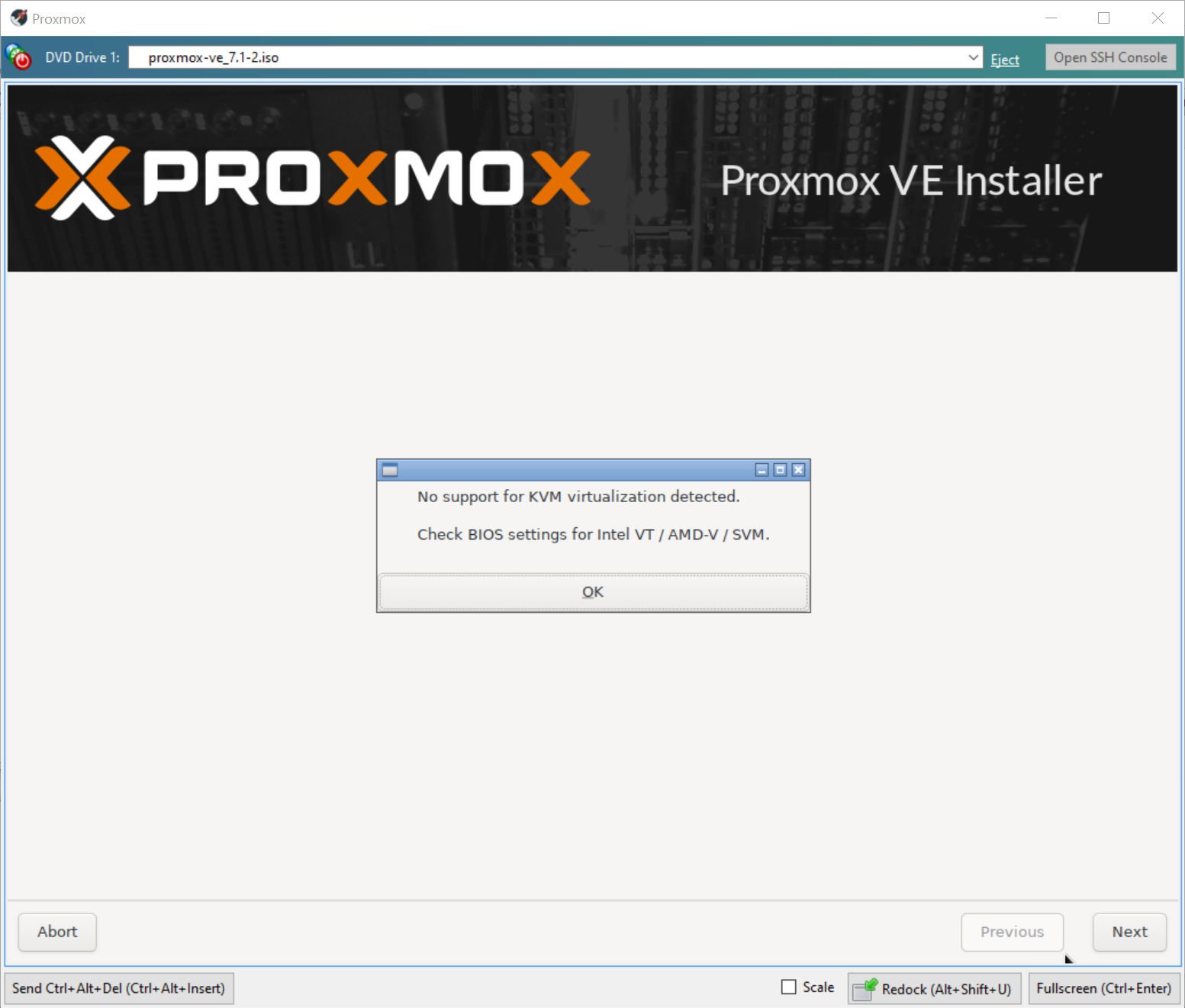
Sau khi máy boot được vào ISO Proxmox, bạn bắt đầu theo các bước bên dưới.
Cài đặt Proxmox VE
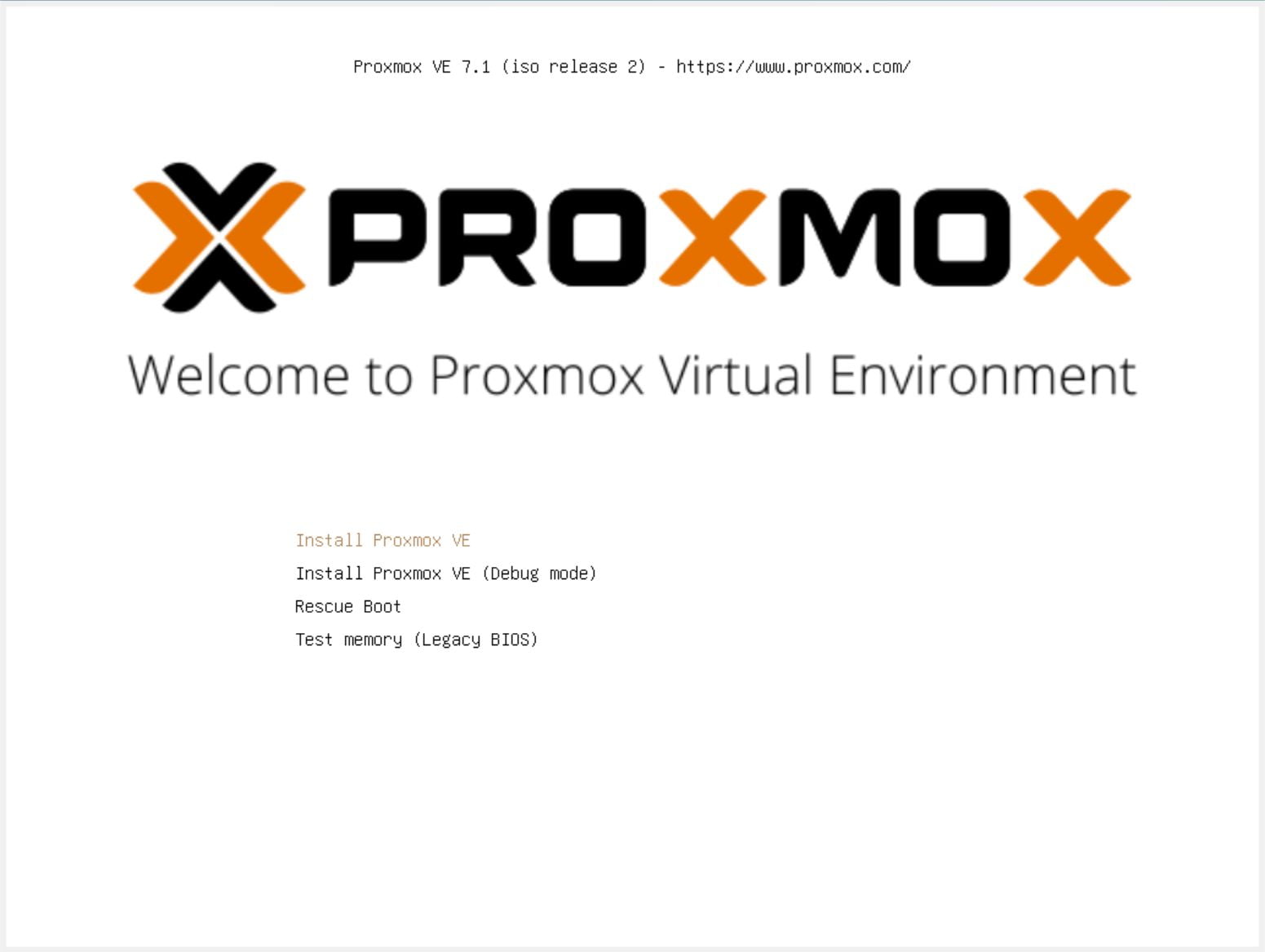
Ở màn hình đầu tiên của trình cài đặt, chọn Install Proxmox VE.
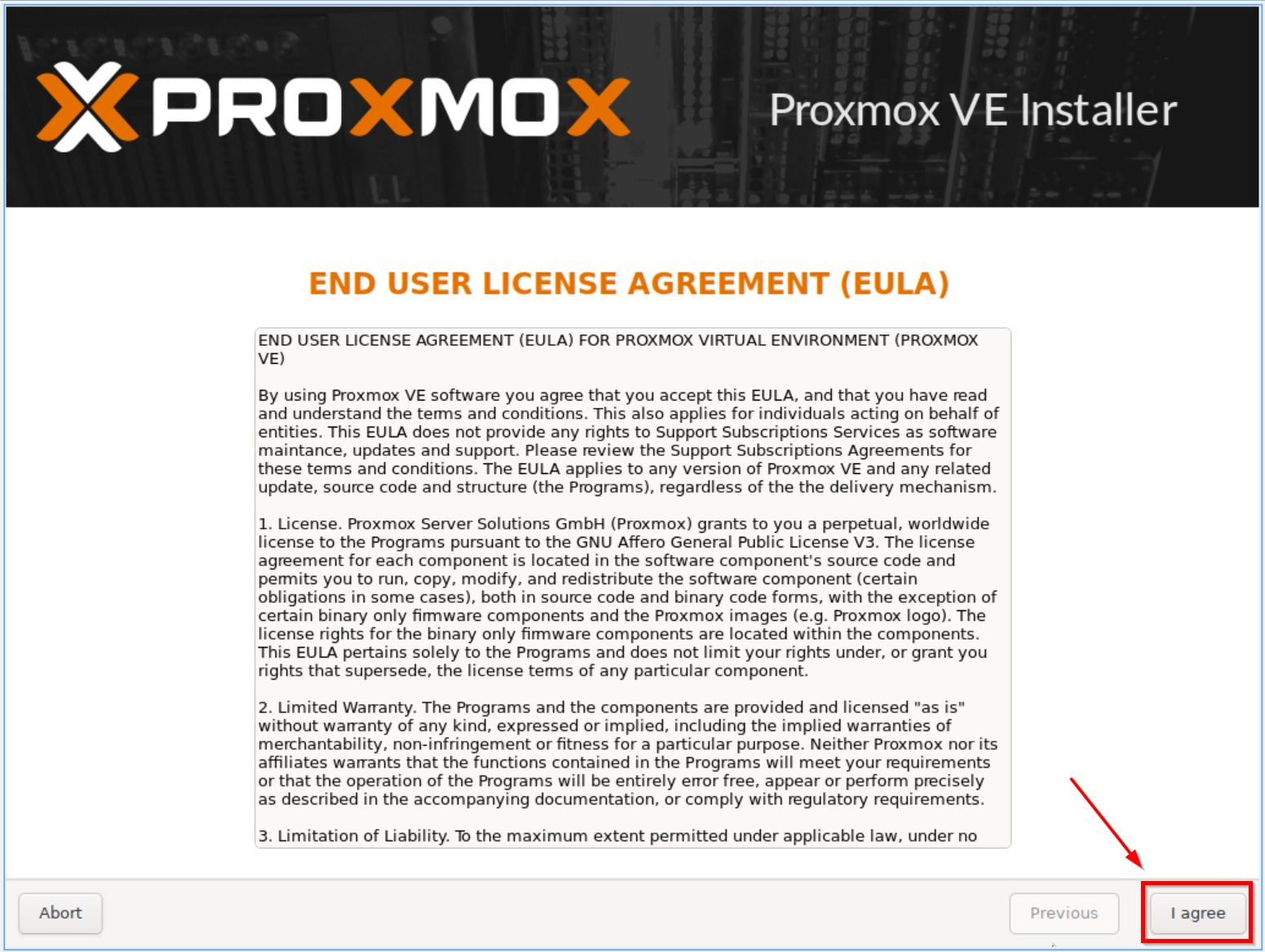
Đọc điều khoản sử dụng, sau đó chọn I agree để tiếp tục.
Chọn ổ đĩa sẽ dùng để cài Proxmox. Lưu ý bước này sẽ xóa dữ liệu trên ổ đã chọn, nên cần kiểm tra kỹ nếu máy có nhiều disk.
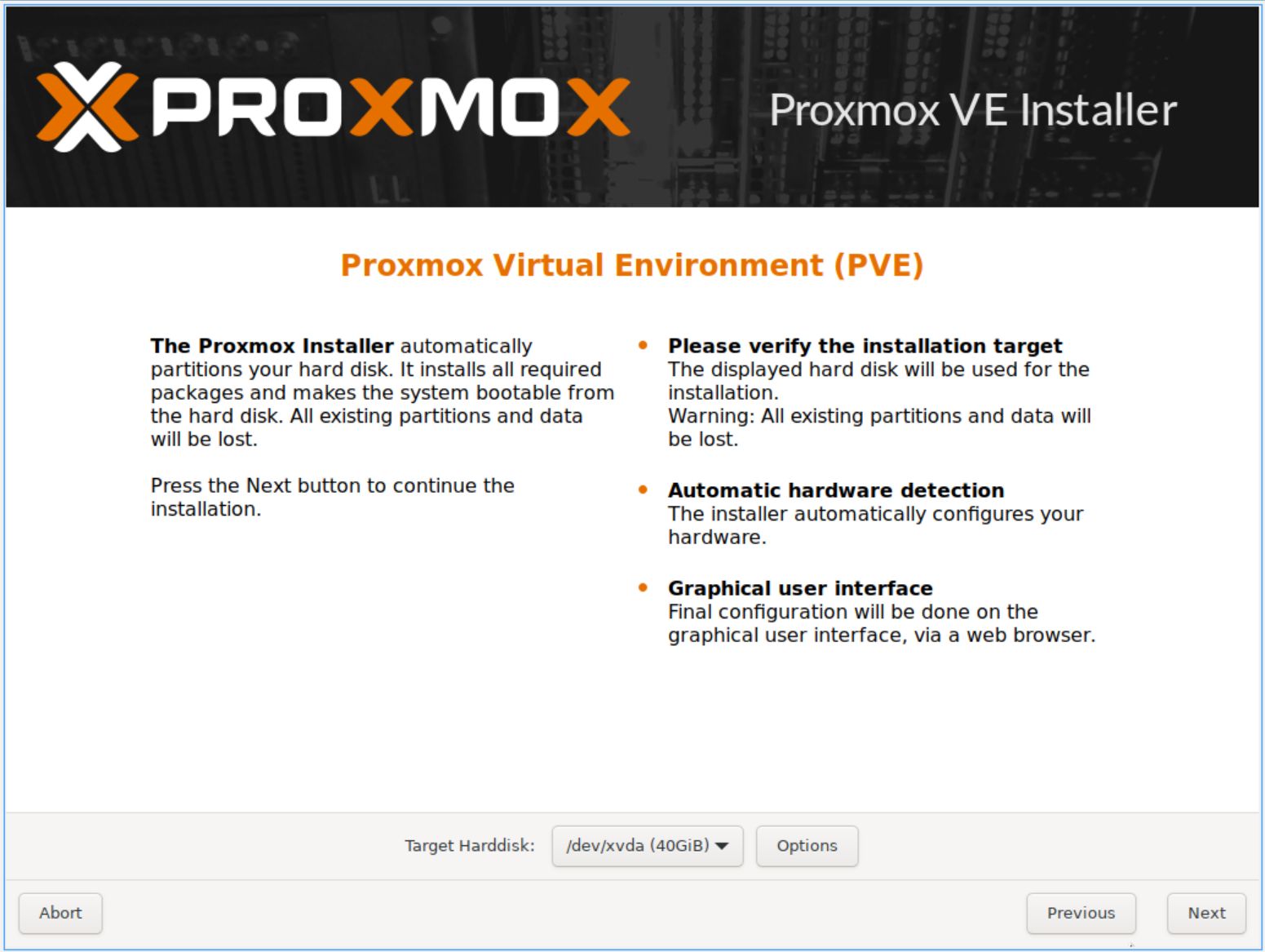
Nếu muốn chỉnh filesystem hoặc dung lượng phân vùng, bấm Options. Với người mới bắt đầu, có thể giữ mặc định để Proxmox tự phân bổ.
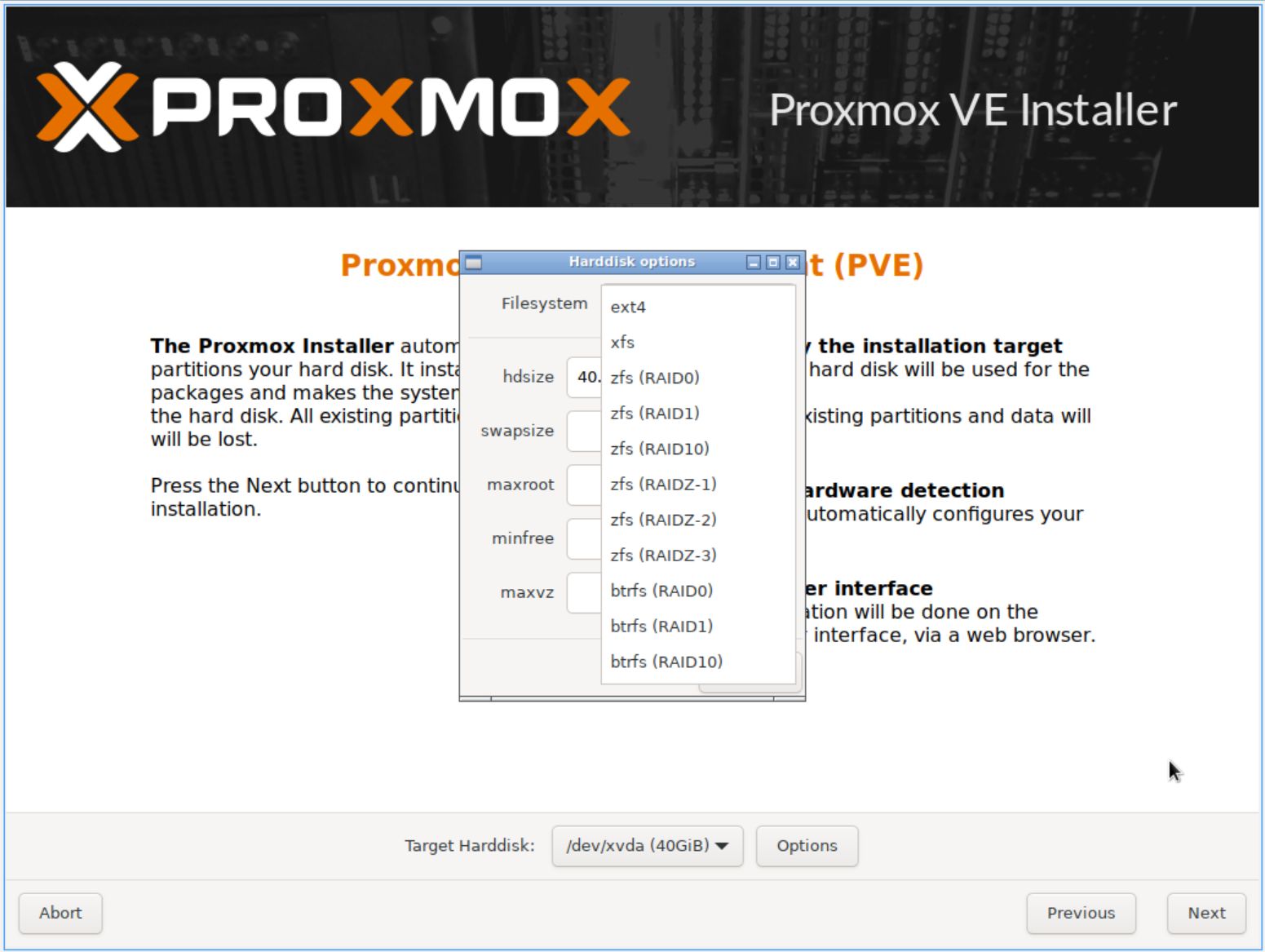
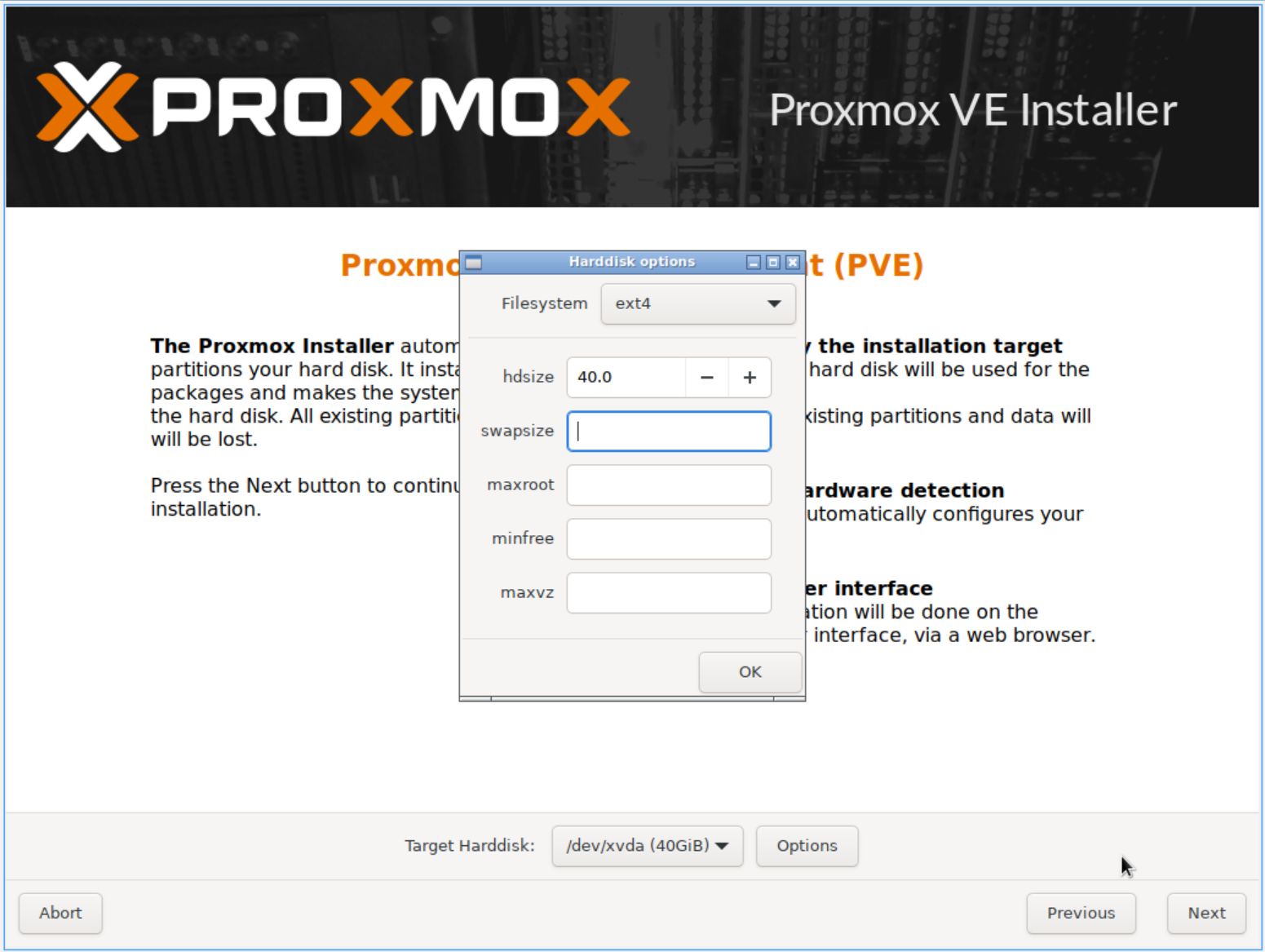
Các tùy chọn nâng cao như swapsize, maxroot, minfree, maxvz chỉ nên thay đổi khi bạn đã biết rõ nhu cầu lưu trữ. Có thể tham khảo thêm tại Proxmox Installation Wiki.
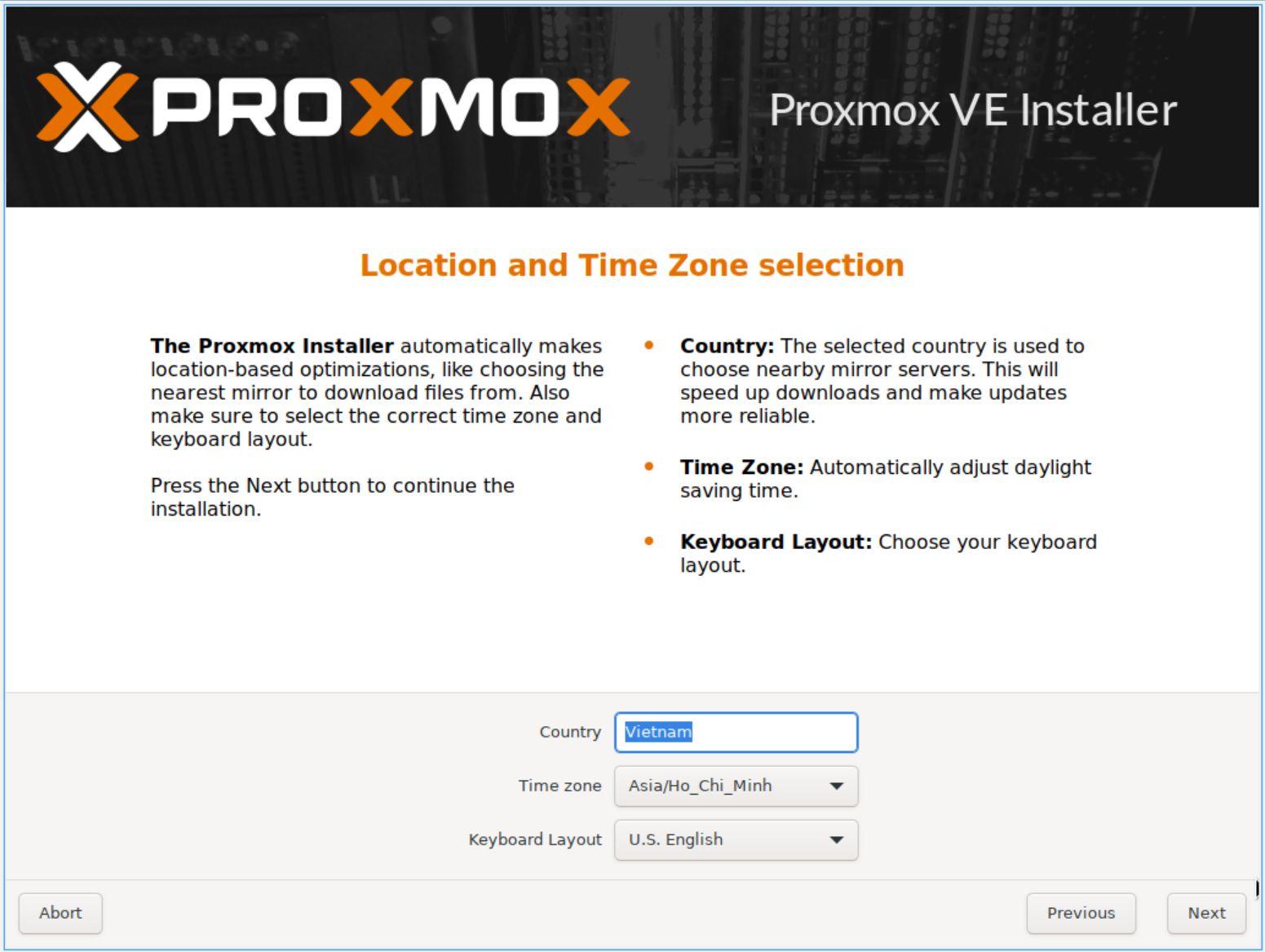
Tiếp theo, chọn quốc gia, múi giờ và layout bàn phím. Nếu ở Việt Nam, thường chọn country/timezone tương ứng và keyboard layout U.S. English.
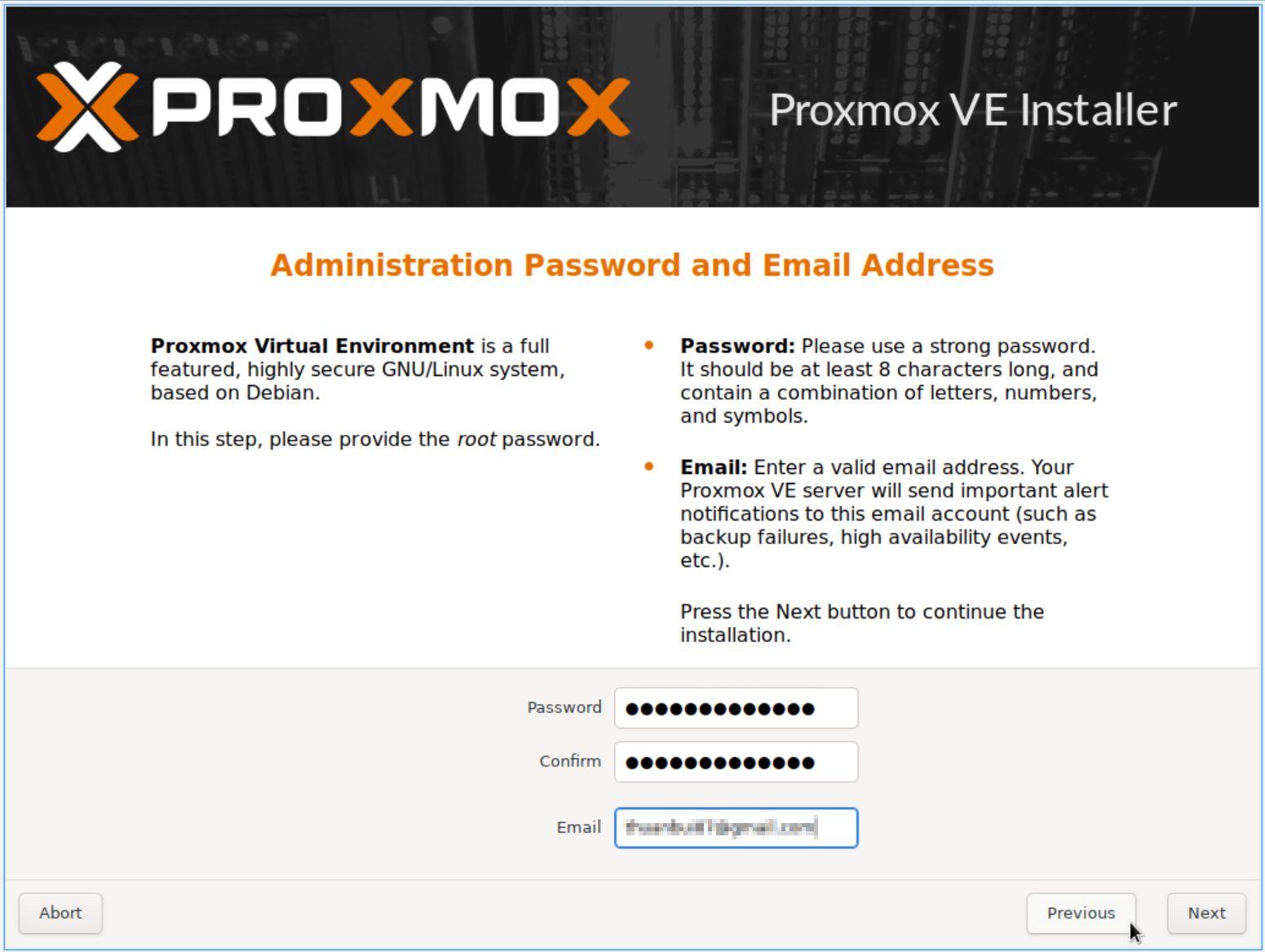
Nhập mật khẩu cho tài khoản root và email quản trị. Đây là tài khoản bạn sẽ dùng để đăng nhập Web UI sau khi cài xong.
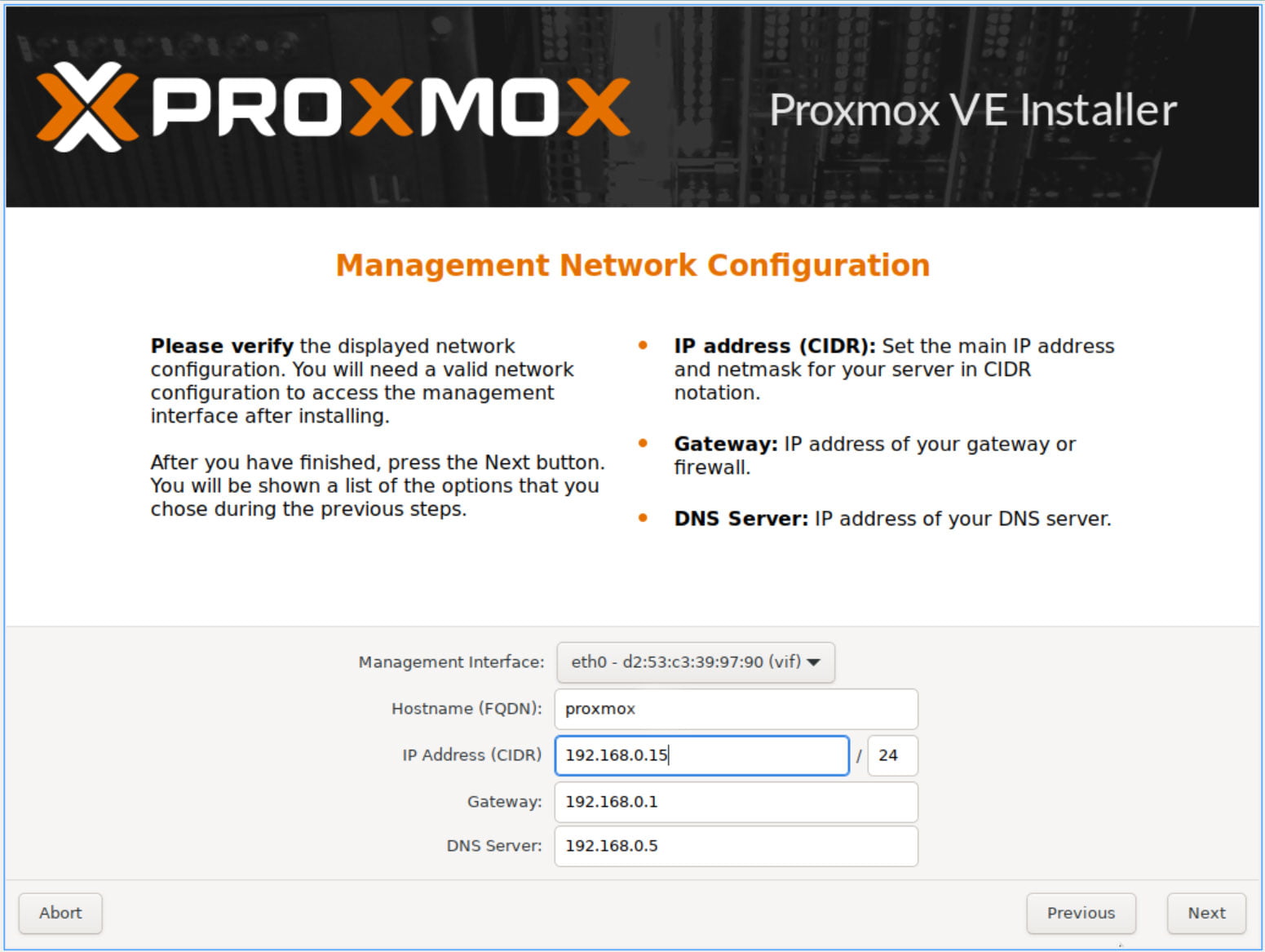
Ở bước cấu hình mạng, đặt hostname và IP tĩnh cho máy Proxmox. Nên dùng IP cố định để sau này truy cập Web UI, SSH, backup hoặc các dịch vụ nội bộ không bị đổi địa chỉ.
Ví dụ:
- IP address:
192.168.0.15 - Gateway: IP router chính, ví dụ
192.168.0.1 - DNS server: có thể dùng router,
1.1.1.1hoặc8.8.8.8
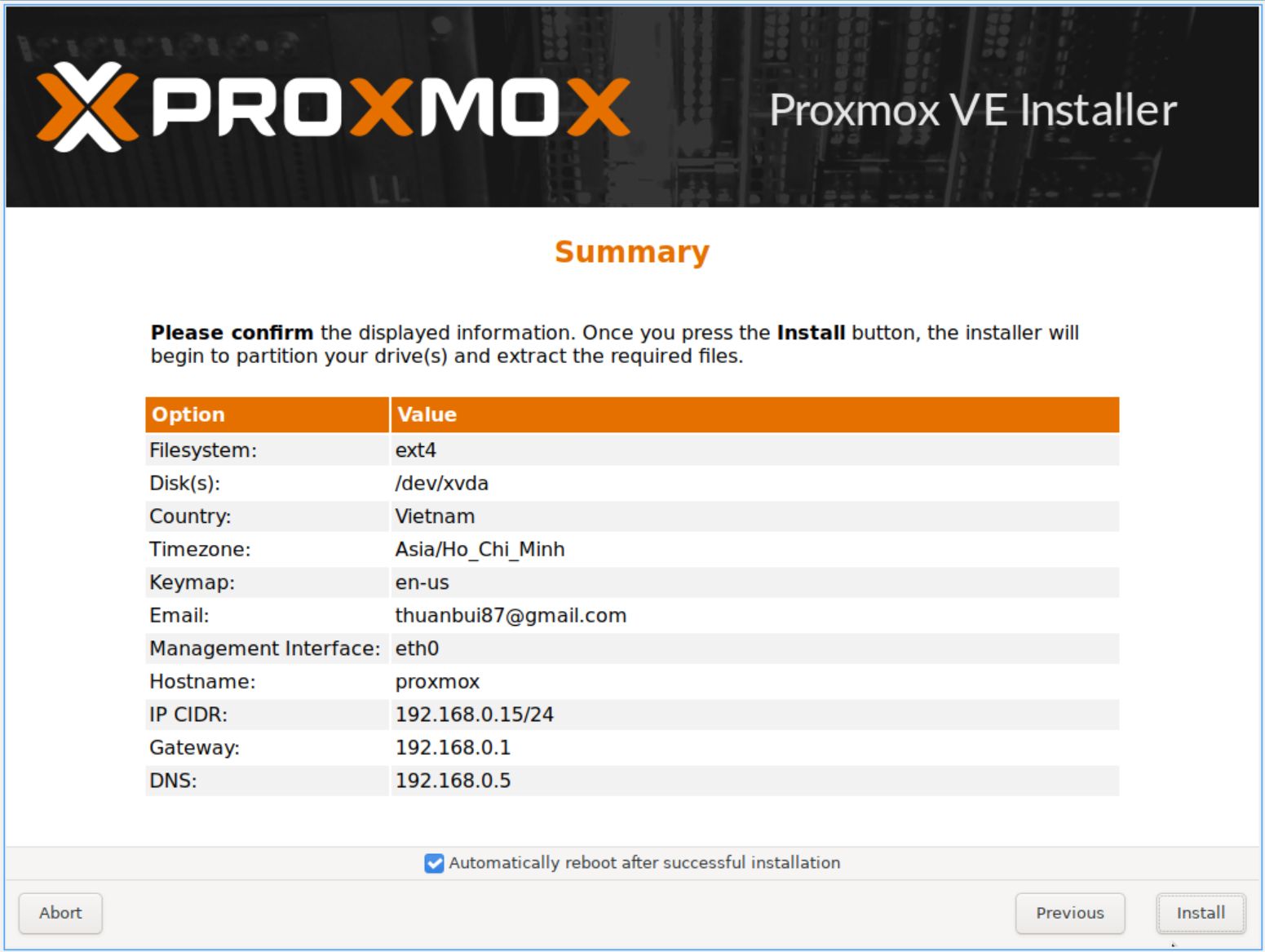
Kiểm tra lại toàn bộ cấu hình ở màn hình summary. Nếu muốn máy tự khởi động lại sau khi hoàn tất, bật Automatically reboot after successful installation, rồi bấm Install.
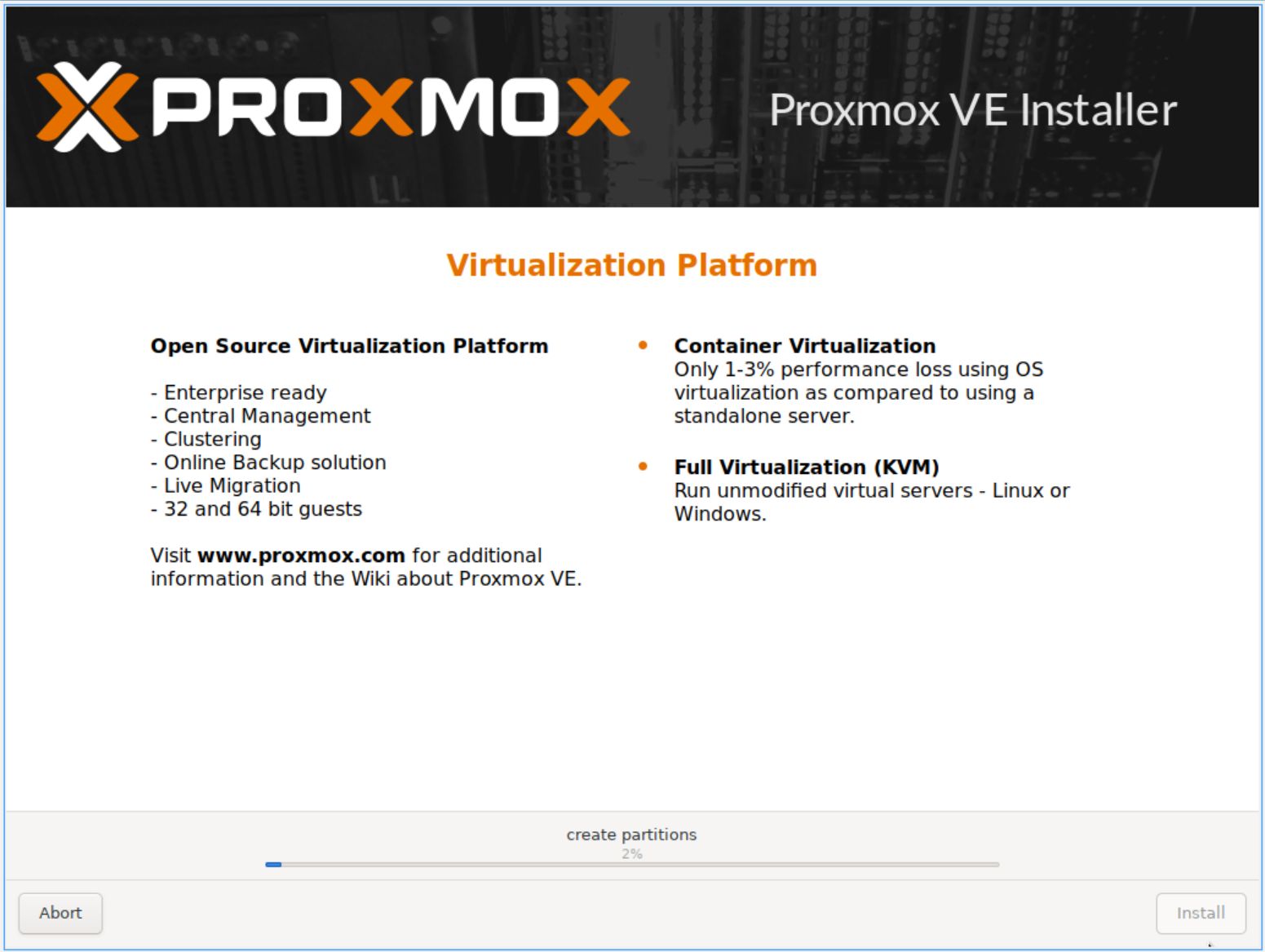
Quá trình cài đặt thường mất vài phút, tùy tốc độ ổ đĩa và cấu hình máy.
Khi cài xong, máy sẽ khởi động lại và boot vào giao diện dòng lệnh của Proxmox.
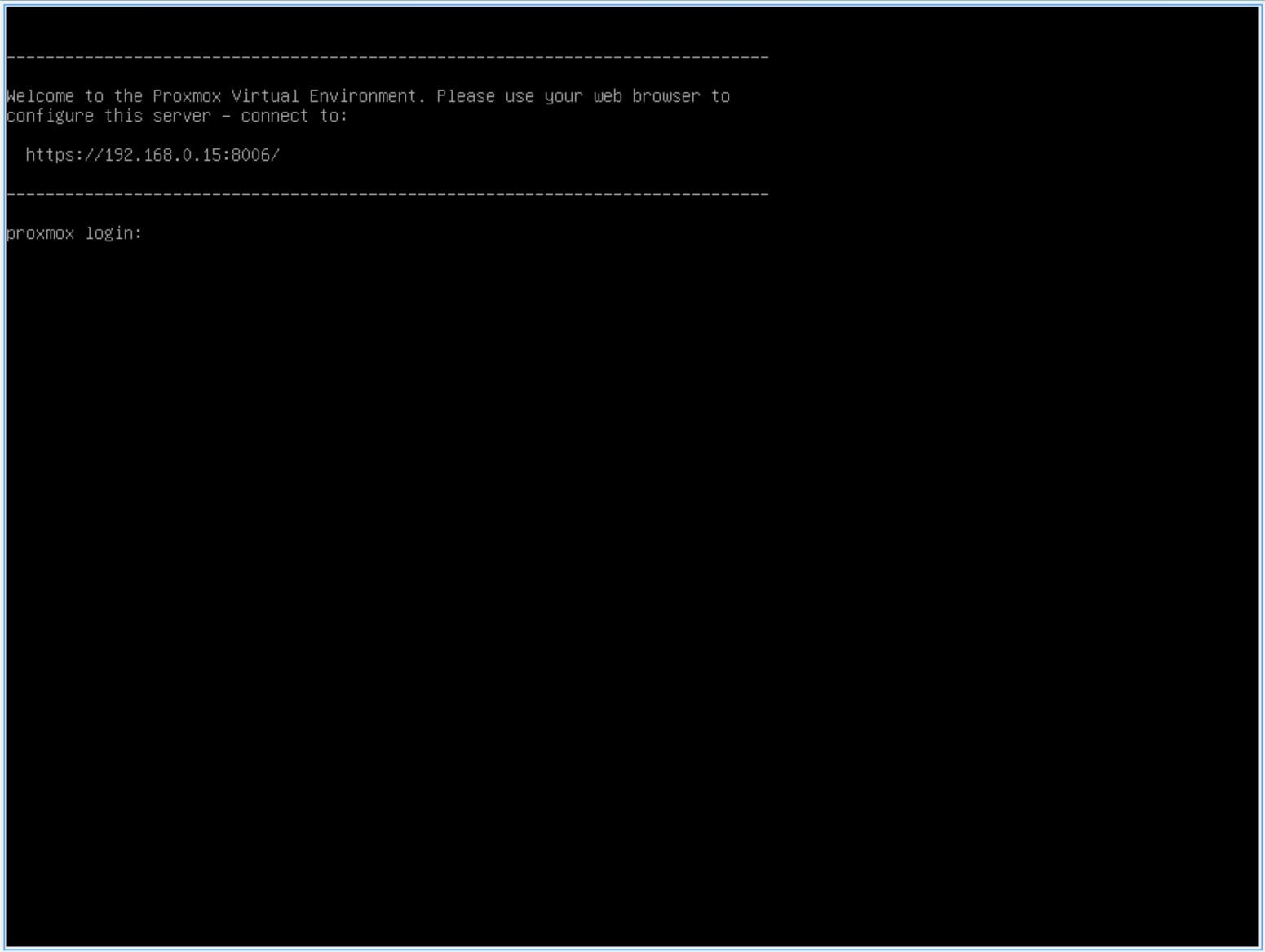
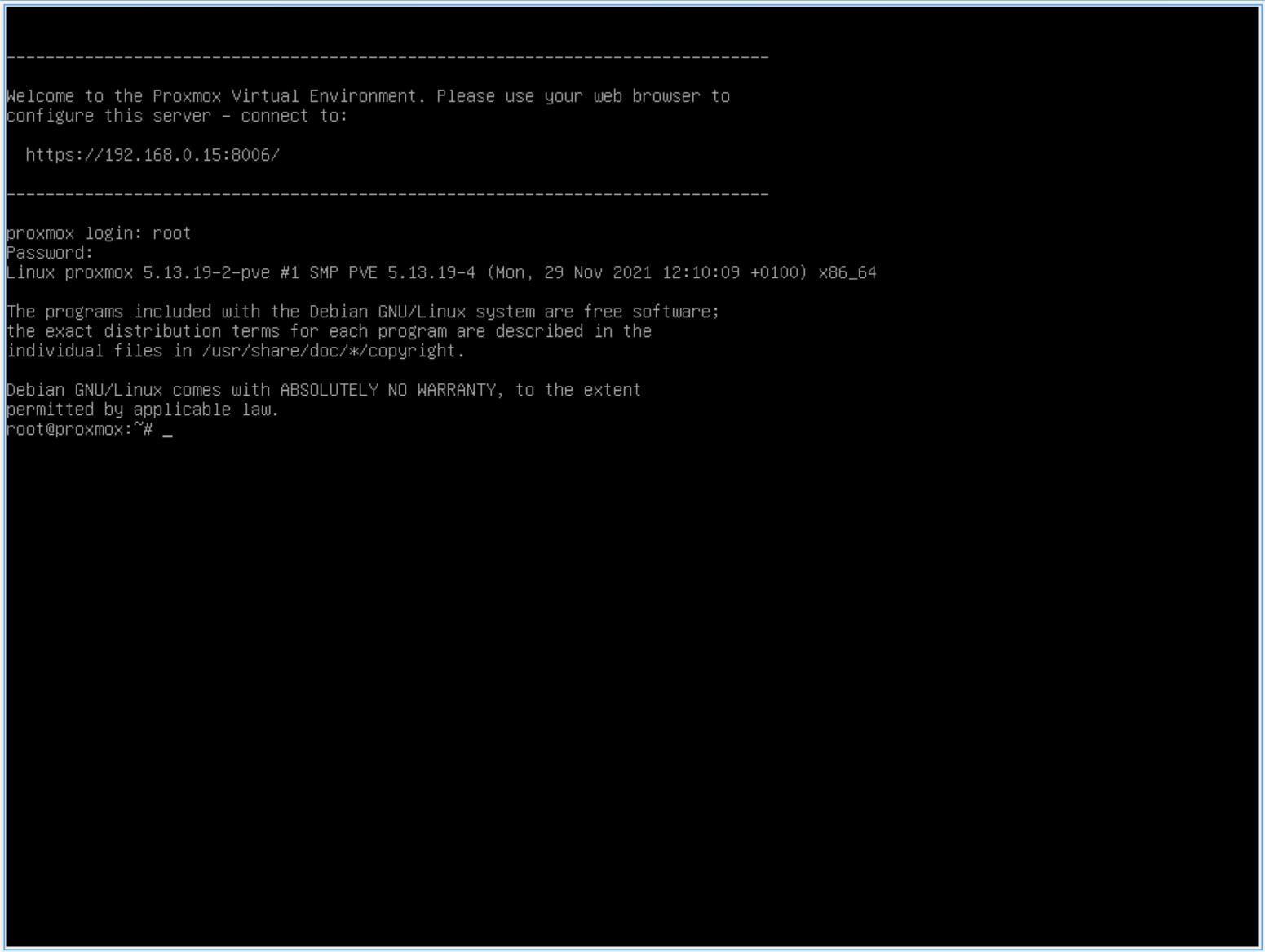
Bạn có thể đăng nhập trực tiếp tại console bằng:
- Login:
root - Password: mật khẩu đã đặt trong lúc cài
Truy cập Proxmox Web UI
Từ một máy khác trong cùng mạng LAN, mở trình duyệt và truy cập:
https://<IP-Proxmox>:8006
Ví dụ:
https://192.168.0.15:8006
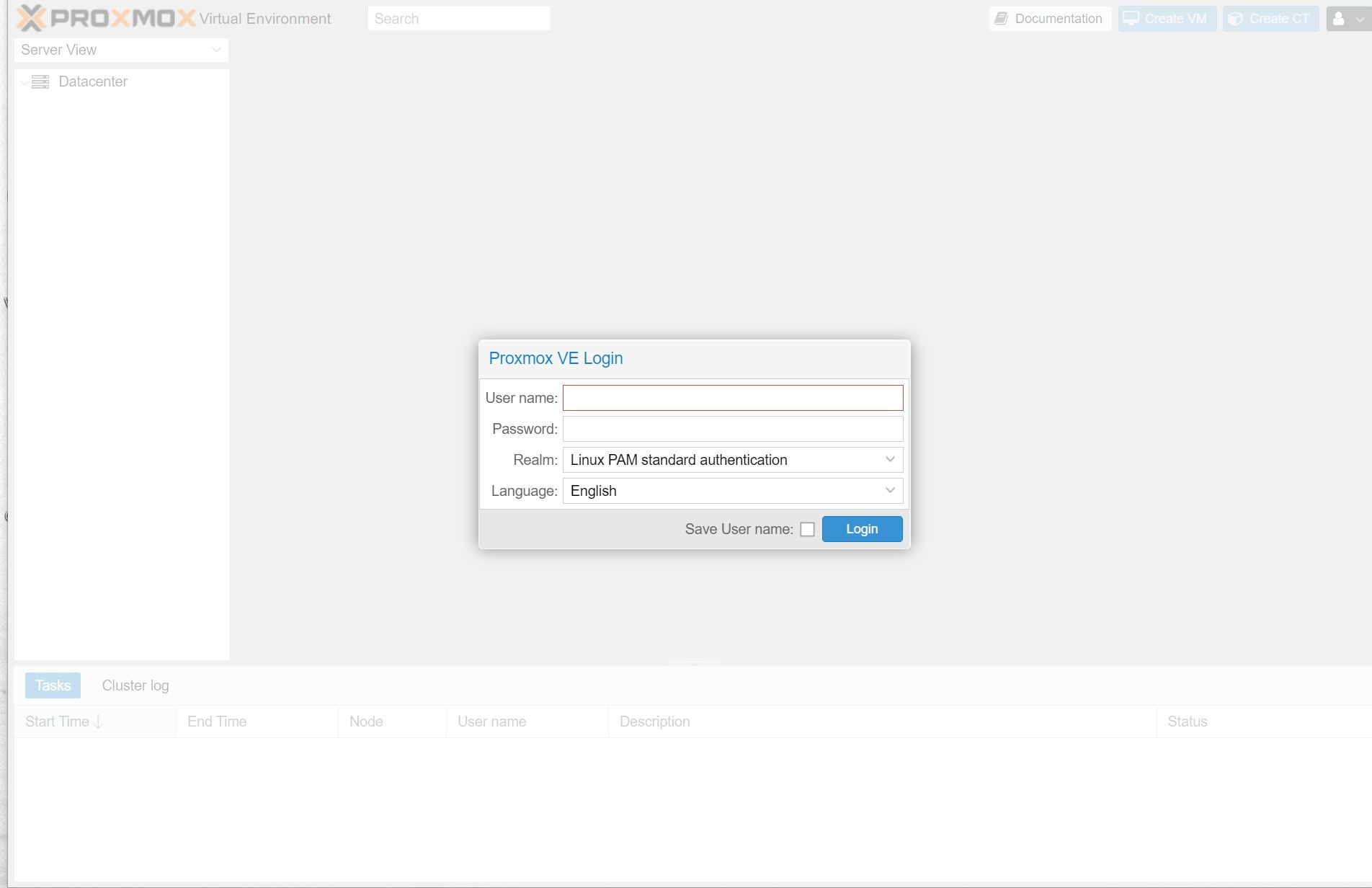
Trình duyệt có thể cảnh báo chứng chỉ không tin cậy vì Proxmox dùng self-signed certificate. Bạn chọn tiếp tục truy cập, sau đó đăng nhập bằng tài khoản root và realm Linux PAM standard authentication.
Sau khi đăng nhập, Proxmox có thể hiện thông báo chưa có subscription. Nếu dùng bản miễn phí, bấm OK để bỏ qua.
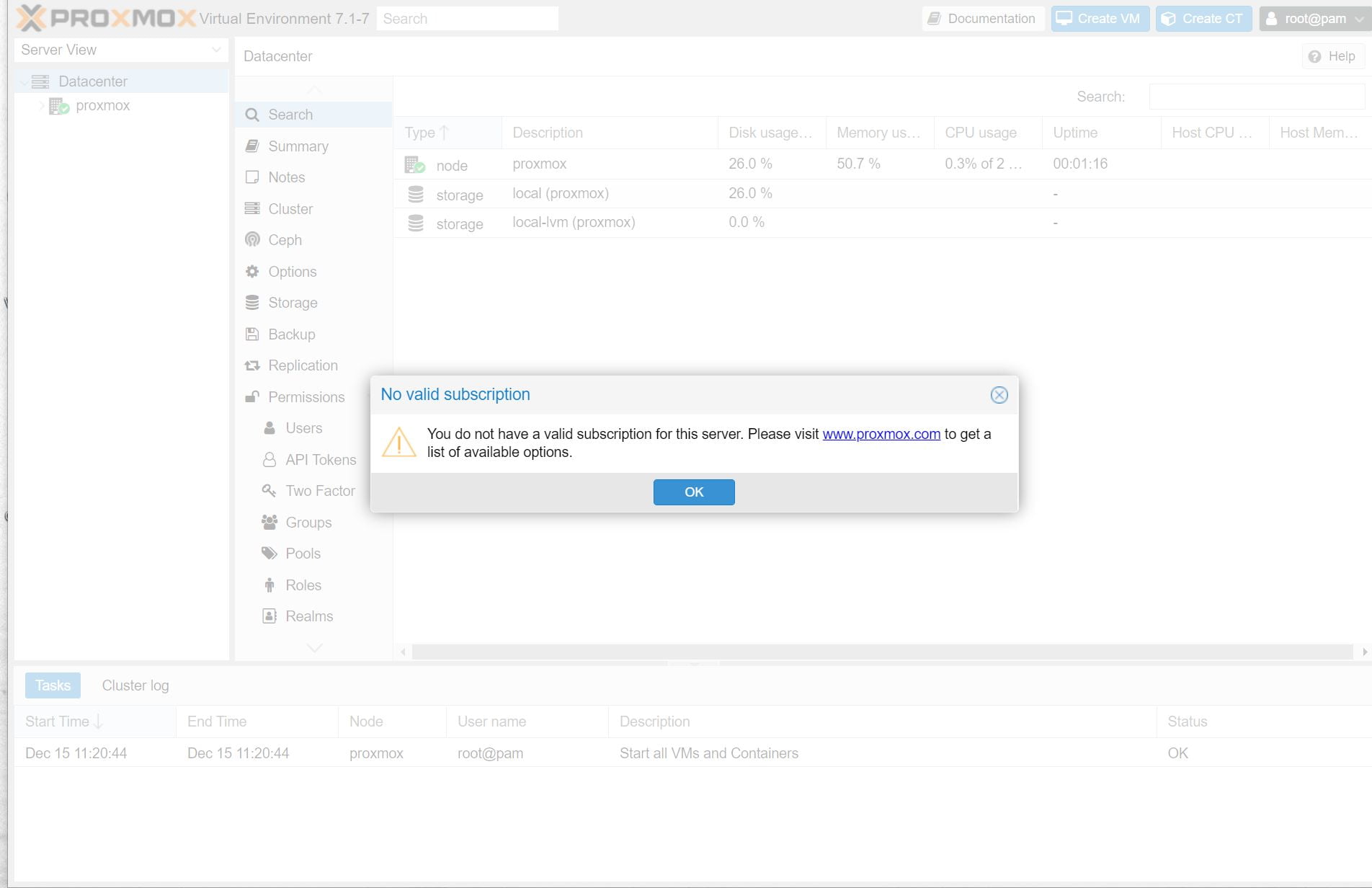
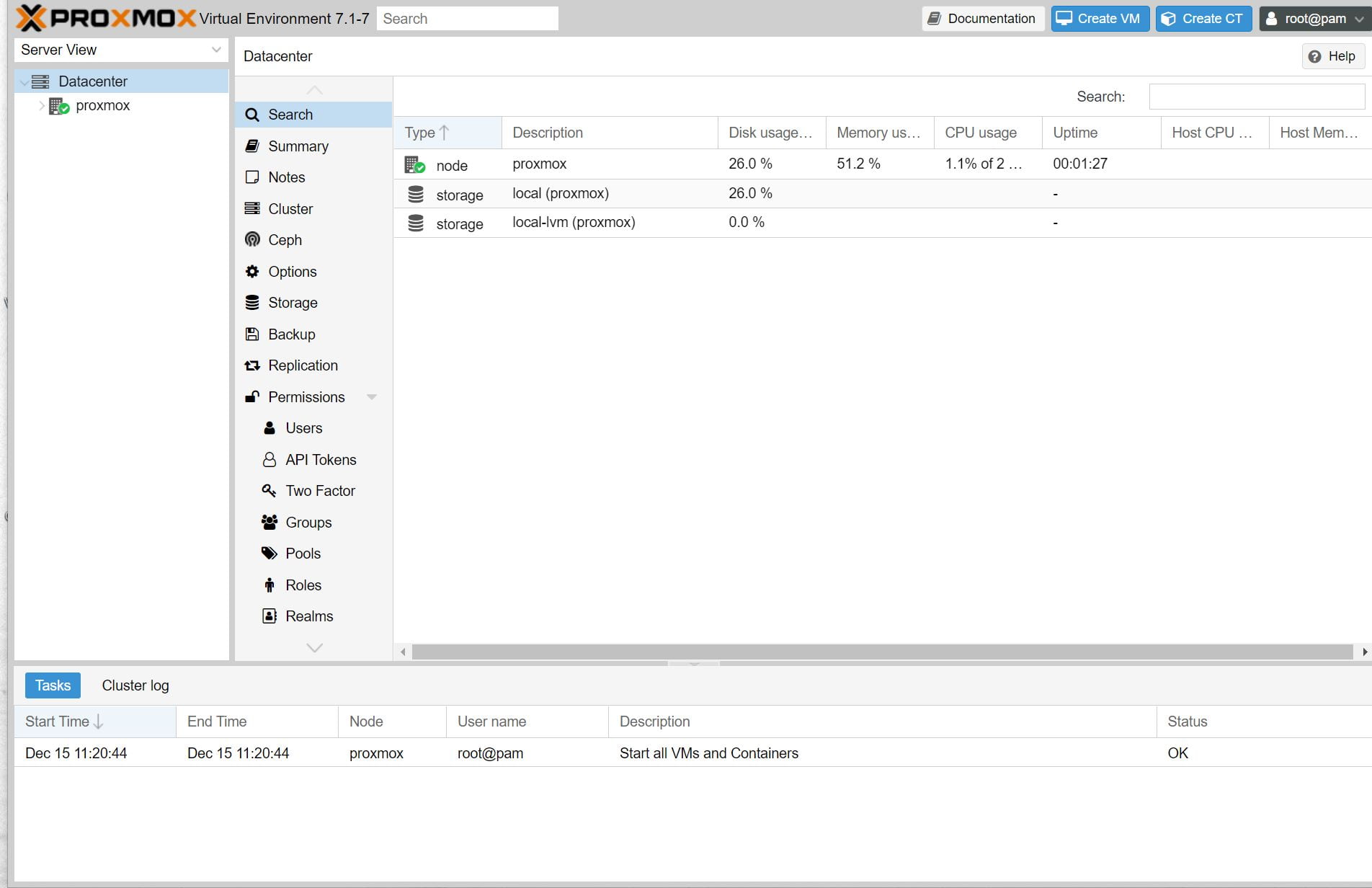
Giao diện quản trị chính của Proxmox sẽ hiện ra. Từ đây bạn có thể upload ISO, tạo máy ảo, tạo container, cấu hình storage, bridge network và thiết lập backup.
Sau khi cài xong nên làm gì?
Sau khi Proxmox đã chạy ổn, nên làm thêm vài bước cơ bản:
- Kiểm tra lại IP tĩnh và hostname.
- Cập nhật hệ thống qua Web UI hoặc dòng lệnh.
- Cấu hình repository phù hợp nếu dùng bản free.
- Upload ISO hệ điều hành cần cài.
- Tạo VM đầu tiên để kiểm tra CPU, RAM, disk và network bridge.
- Lên kế hoạch backup trước khi chạy dịch vụ quan trọng.
Đến đây Proxmox VE đã sẵn sàng để dùng làm nền tảng ảo hóa cho home lab hoặc server cá nhân. Bước tiếp theo thường là tạo máy ảo đầu tiên và cấu hình storage/network cho đúng nhu cầu vận hành.
Nguồn tham khảo và ảnh minh họa: Hướng dẫn cài đặt Proxmox VE 8.2 - Thuan Bui.