Ứng dụng Claude/Codex trong việc tối ưu cấu hình router MikroTik để đạt hiệu suất internet tốt hơn
Luồng thực tế khi dùng Codex tối ưu MikroTik: bật SSH, cho Codex tạo backup, đo tốc độ trước, kiểm tra DNS/MTU/packet loss/Wi-Fi, sửa các vấn đề rõ ràng rồi chạy lại before/after.
Router trong nhà thường chỉ được đụng tới khi mạng có vấn đề: mạng chập chờn, ping cao, một đường WAN bị nghẽn, DNS lúc nhanh lúc chậm, hoặc Wi-Fi cứ rớt ở vài góc nhà. Trước đây muốn xử lý mấy chuyện này bạn phải tự đọc từng rule trong WinBox, tự đo speed test, tự dò firewall/NAT/route, rồi tự nhớ đã sửa gì để còn quay lại.
Claude/Codex làm việc này khá hợp. MikroTik lại là thiết bị phổ biến, RouterOS có CLI rõ, tài liệu nhiều, nên AI model thường đã có nền tốt. Cách dùng thực tế không cần quá cầu kỳ: bật SSH, cho Codex kết nối vào router, yêu cầu nó tạo backup trước, rồi để nó audit và tối ưu theo mục tiêu bạn đưa ra.
Nghe hơi mạo hiểm, đúng là mạo hiểm. Nhưng nếu đã chấp nhận cho AI thao tác vào router thì quy trình nên thực dụng: backup trước, đo trước, sửa có log, đo lại sau. Đừng biến nó thành một quy trình review 10 bước mà cuối cùng người dùng vẫn phải tự làm hết.
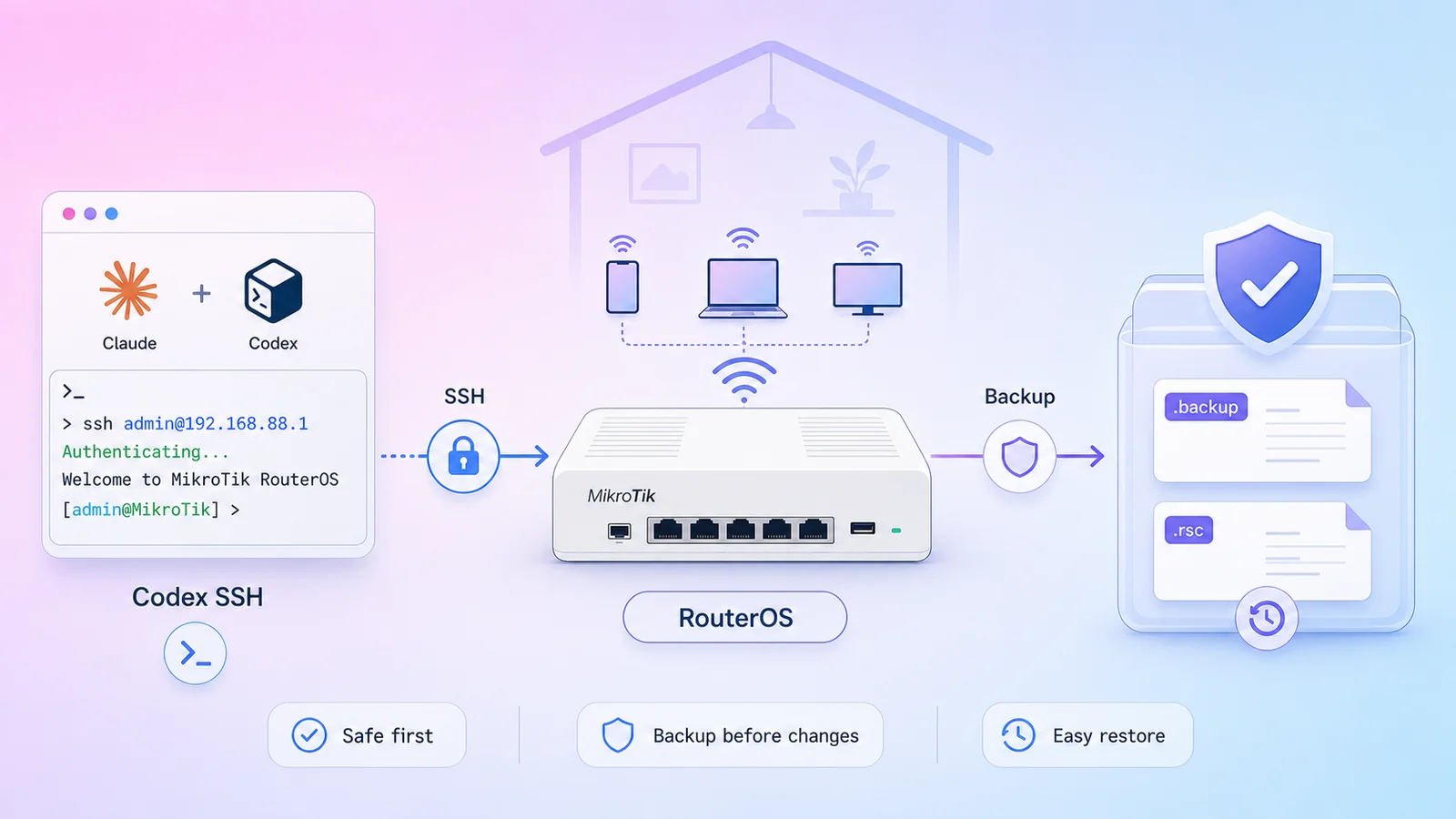
1. Bật SSH để Codex vào được router
Trên MikroTik, bật SSH và giới hạn trong LAN quản trị:
/ip service enable ssh
/ip service set ssh address=192.168.88.0/24
Nếu LAN nhà bạn không dùng 192.168.88.0/24 thì đổi lại theo subnet thật. Không nên mở SSH ra Internet public. Nếu muốn gọn hơn, tạo một user tạm cho phiên làm việc này rồi xóa sau khi xong.
/user add name=codex-maintenance group=full password="temporary-strong-password"
Sau đó mở Codex/Claude Code ở máy đang cùng mạng với router và đưa thông tin kết nối SSH. Phần còn lại nên giao bằng một prompt rõ mục tiêu:
Bạn được phép SSH vào router MikroTik để tối ưu hiệu suất Internet.
Việc đầu tiên bắt buộc phải làm là tạo backup và export cấu hình.
Sau đó đo baseline, chẩn đoán nguyên nhân, áp dụng các thay đổi hợp lý,
rồi chạy kiểm tra before/after. Ghi log toàn bộ lệnh đã chạy.
Không disable firewall hoặc route chính nếu chưa có rollback rõ ràng.
2. Bắt Codex tạo backup trước khi sửa
Đây là bước không bỏ qua. Nhưng thay vì mình tự copy từng lệnh, cứ yêu cầu Codex làm ngay sau khi kết nối:
/system backup save name=before-codex-change
/export file=before-codex-change
File .backup giúp quay lại nhanh trên cùng thiết bị. File .rsc giúp Codex đọc cấu hình dạng text, dễ diff và dễ giải thích. Nếu router có PPPoE password, VPN secret hoặc token nhạy cảm, nhắc Codex không in secret ra log/chat.
Điểm quan trọng: nếu sau khi sửa mất mạng, bạn còn đường quay lại. Không có backup thì dùng AI tối ưu router biến thành trò may rủi.
3. Cho Codex đo hiện trạng trước
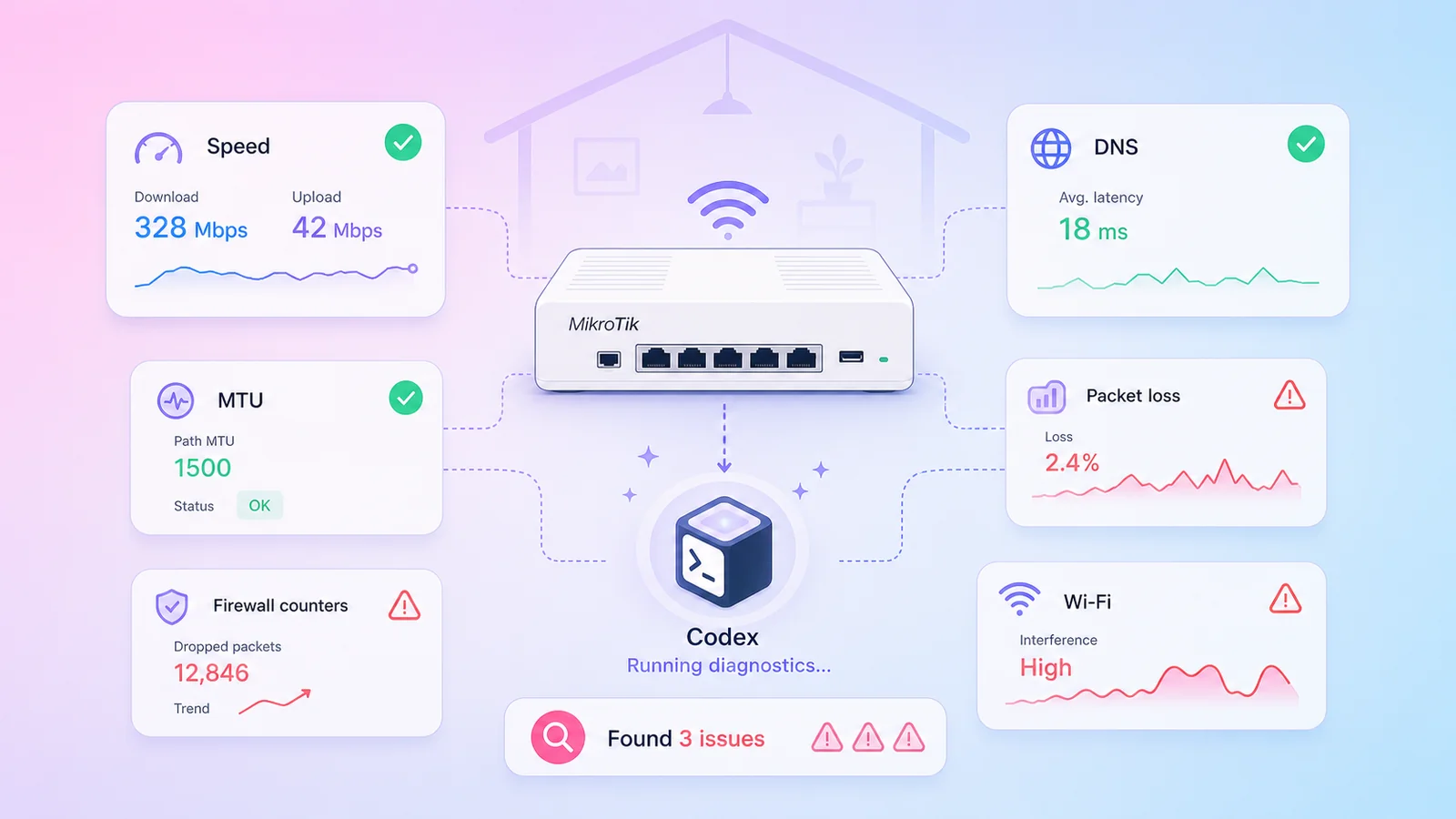
Sau khi backup xong, Codex nên chạy một loạt kiểm tra baseline. Một phiên làm việc thực tế có thể trông như thế này:
Diagnosed the issue: ran speedtest-cli first.
Checked DNS resolution times.
Checked MTU, packet loss, Wi-Fi signal/interference.
Checked WAN route, NAT, firewall counters and DHCP/DNS settings.
Found 3 issues.
Một số kiểm tra có thể chạy từ máy tính đang dùng Codex, một số kiểm tra chạy trực tiếp trên MikroTik qua SSH:
speedtest-cli
ping -c 20 1.1.1.1
ping -c 20 8.8.8.8
/ping 1.1.1.1 count=20
/tool traceroute 1.1.1.1
/ip dns print
/ip route print detail
/ip firewall nat print stats
/ip firewall filter print stats
/interface monitor-traffic ether1 once
Nếu router có Wi-Fi, Codex có thể kiểm tra thêm registration table, signal strength, channel, noise floor và mức retry. Nếu nhà dùng AP rời thì phần Wi-Fi có thể nằm ở thiết bị khác, nhưng Codex vẫn có thể đọc tình trạng từ controller hoặc dashboard nếu có quyền.
4. Để Codex sửa các vấn đề rõ ràng
Phần này mới là chỗ AI có giá trị. Nó đọc nhiều output cùng lúc, so sánh với cấu hình hiện tại, rồi chỉ ra những điểm lệch. Ví dụ:
Found 3 issues:
1. DNS resolver đang trả lời chậm, cache size quá thấp.
2. MTU giữa PPPoE/WAN và LAN không khớp, có dấu hiệu fragmentation.
3. Một vài rule NAT/firewall cũ vẫn match traffic nhưng không còn đúng mục đích.
Tùy tình trạng thực tế, Codex có thể làm những việc như:
- Tối ưu DNS cache và upstream resolver.
- Sửa MTU/MSS clamp cho PPPoE hoặc VPN.
- Dọn DHCP lease/profile cũ không còn dùng.
- Tắt hoặc giới hạn process/thiết bị đang ăn băng thông nếu vấn đề nằm ở máy trong LAN.
- Kiểm tra queue/simple queue đang bóp tốc độ.
- Dọn rule NAT/firewall stale nhưng vẫn phải ghi lại trước/sau.
- Tối ưu mDNS nếu nhà có nhiều thiết bị Apple/Home Assistant/IoT.
- Sắp lại route distance hoặc failover rule nếu nhiều WAN hoạt động không đúng.
Ví dụ log sau khi làm có thể như sau:
Removed stale network locations/profiles.
Killed or throttled bandwidth-hogging background processes.
Optimized mDNS.
Adjusted DNS cache and upstream resolver.
Fixed MTU/MSS mismatch for WAN path.
Ran before/after speed tests and latency checks.
Không phải lúc nào các thay đổi này cũng nằm hoàn toàn trên MikroTik. Đôi khi nguyên nhân là máy tính đang sync cloud, Docker kéo image, camera upload, NAS chạy backup, hoặc điện thoại đang chiếm Wi-Fi. Điểm hay của Codex là nó có thể kiểm tra cả router lẫn máy local nếu bạn cho quyền.
5. Đo lại và bắt Codex báo cáo before/after
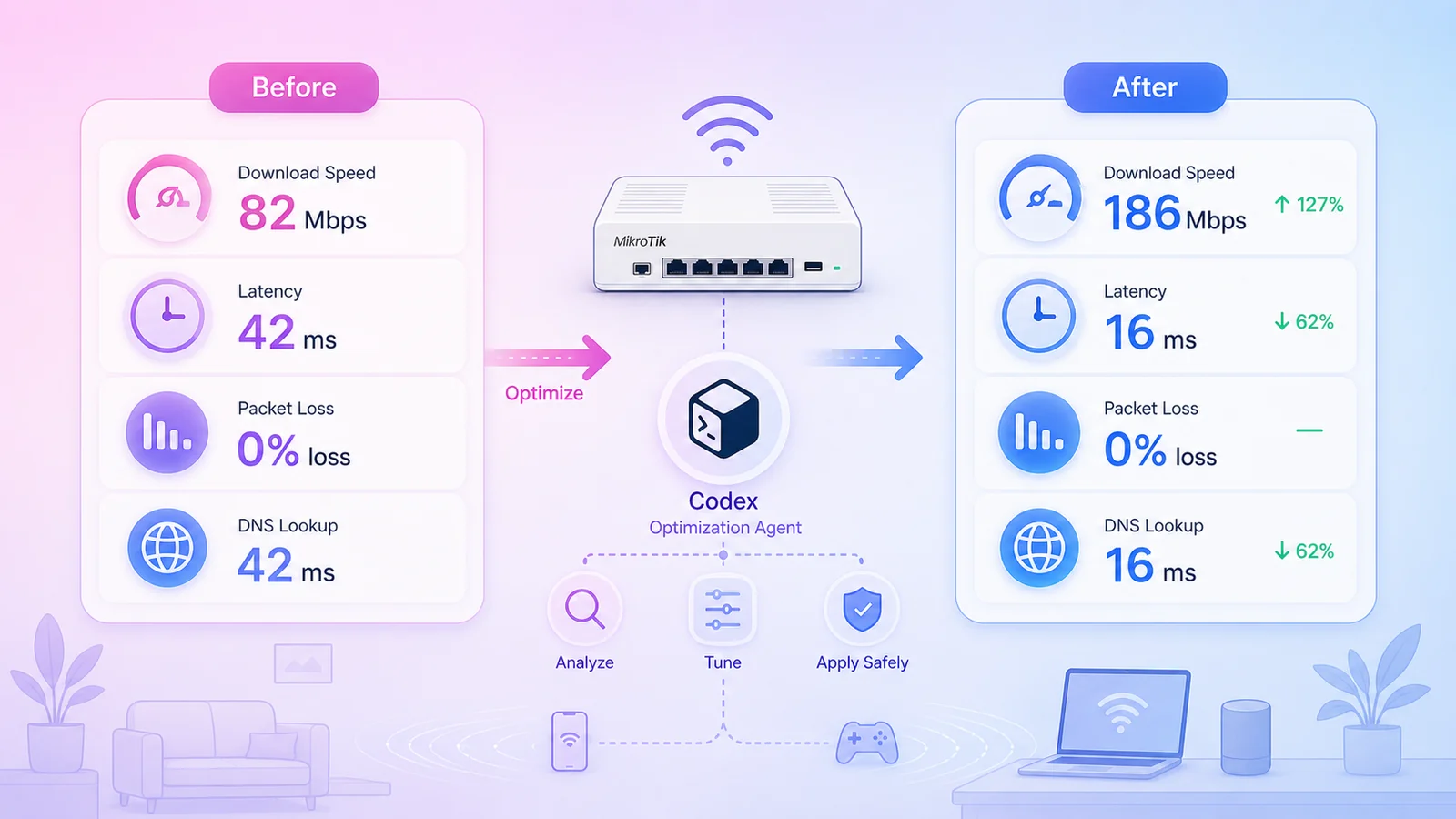
Sau khi sửa, yêu cầu Codex chạy lại cùng bộ kiểm tra ban đầu. Đừng chỉ hỏi "xong chưa", hãy bắt nó đưa kết quả before/after:
Before:
- Download: 82 Mbps
- Latency: 42 ms
- Packet loss: 1.8%
- DNS lookup: 180-260 ms

After:
- Download: 186 Mbps
- Latency: 16 ms
- Packet loss: 0%
- DNS lookup: 25-40 ms
Nếu chỉ số không cải thiện, rollback hoặc yêu cầu Codex tiếp tục điều tra. Nếu cải thiện nhưng có thay đổi rủi ro như firewall/route/NAT, yêu cầu nó ghi lại chính xác lệnh đã chạy và cách quay lại cấu hình cũ.
Prompt mẫu để dùng ngay
Bạn có thể đưa nguyên prompt này cho Codex sau khi đã bật SSH:
Kết nối vào MikroTik qua SSH và tối ưu hiệu suất Internet.

Mục tiêu:
- Tạo backup/export trước khi sửa.
- Đo tốc độ, latency, DNS, MTU, packet loss trước khi sửa.
- Kiểm tra WAN route, NAT, firewall counters, DNS/DHCP, queue, Wi-Fi nếu có.
- Xác định tối đa 3-5 vấn đề có bằng chứng.
- Áp dụng các thay đổi hợp lý, ưu tiên ít rủi ro trước.
- Không xóa rule lớn nếu chưa backup và chưa ghi cách rollback.
- Chạy lại cùng bộ test sau khi sửa.
- Báo cáo before/after và liệt kê toàn bộ lệnh đã chạy.
Dọn máy tính cũng dùng cùng kiểu
Cùng logic này áp dụng được cho việc dọn rác hoặc tối ưu mạng trên máy tính cá nhân. Cho Codex đọc tình trạng máy, đo trước, tìm process ăn băng thông, dọn cache/profile cũ, tối ưu DNS/mDNS, rồi đo lại. Điểm khác biệt là với máy tính thì nên ưu tiên move vào Trash thay vì xóa thẳng.
Với router thì nguyên tắc sống còn là backup. Với máy tính thì nguyên tắc sống còn là không xóa dữ liệu người dùng nếu chưa chắc.
Kết luận
Dùng Claude/Codex tối ưu MikroTik không cần biến thành một dự án network audit quá nặng. Thực tế là: bật SSH, cho AI vào, bắt nó backup trước, đo baseline, sửa các vấn đề rõ ràng, rồi đo lại.
Đây vẫn là việc có rủi ro vì router là thiết bị hạ tầng. Nhưng nếu bạn đã chấp nhận để AI thao tác thì hãy để nó làm đúng vai trò kỹ thuật viên: tự thu thập dữ liệu, tự tạo backup, tự triển khai, tự kiểm chứng kết quả và để lại log đủ rõ để bạn rollback khi cần.