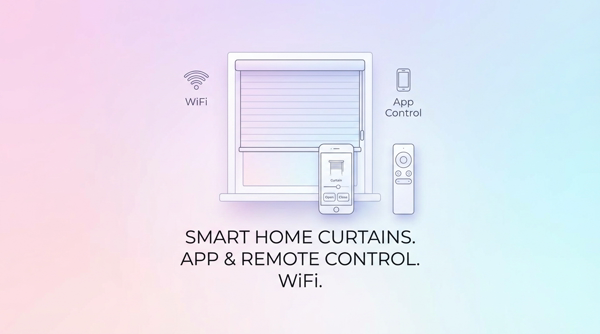
Hướng dẫn kết nối và tùy chỉnh rèm cửa thông minh qua ứng dụng SmartLife
Hướng dẫn chi tiết kết nối và tùy chỉnh rèm cửa thông minh qua ứng dụng SmartLife (Tuya). Bao gồm các bước ghép động cơ rèm với app và đặt giới hạn hành trình bằng remote.
Tài liệu này tổng hợp lại nội dung trong hai video hướng dẫn QUOYA MC08, giúp bạn ghép động cơ rèm vào ứng dụng Tuya/SmartLife và đặt giới hạn hành trình bằng remote.
Chuẩn bị
- Động cơ rèm đã cấp nguồn và đi kèm remote ba nút (Up – Stop – Down).
- Điện thoại cài sẵn ứng dụng Tuya hoặc SmartLife (iOS/Android).
- Mạng Wi-Fi 2.4GHz (SSID hiển thị, mật khẩu sẵn sàng).
[!WARNING] Lưu ý kết nối
- Động cơ không hỗ trợ Wi-Fi 5GHz; nếu router phát đồng thời 2.4GHz/5GHz chung SSID, hãy tách mạng hoặc tắt tạm 5GHz khi ghép.
- Cấp quyền Location cho ứng dụng, nếu không danh sách Wi-Fi sẽ trống.
Phần 1 · Ghép động cơ với ứng dụng SmartLife
- Tạo tài khoản và chọn thiết bị
- Đăng ký/đăng nhập ứng dụng, chạm
+→ Add Device. - Vào nhóm Small Home Appliances → chọn Curtains (Wi-Fi) vì không có mục riêng cho blinds.
- Chuẩn bị cấu hình Wi-Fi
- Điền SSID/mật khẩu mạng 2.4GHz của bạn.
- Khi ứng dụng hỏi tình trạng đèn, mặc dù LED trên motor nháy nhanh bạn vẫn chọn mục “Indicator blinking slowly” để chuyển sang chế độ AP (Access Point).
- Bỏ qua hướng dẫn “reset thiết bị” trên màn hình vì motor sẽ được đưa vào chế độ ghép theo bước kế tiếp.
[!TIP] Vì sao chọn “chớp chậm”?
Ứng dụng SmartLife sử dụng trạng thái “blinking slowly” để kích hoạt quy trình AP. Dù thực tế đèn motor đang chớp nhanh, hãy vẫn chọn tùy chọn này để đảm bảo quá trình ghép thành công.
- Đưa motor vào chế độ ghép
- Trên remote giữ đồng thời nút Stop + Down khoảng 5 giây cho tới khi đèn trên motor nháy, xác nhận đã vào chế độ phát Wi-Fi.
- Kết nối tới Wi-Fi do motor phát ra
- Quay lại phần cài đặt Wi-Fi của điện thoại, làm mới danh sách và chọn mạng tên dạng SmartLife-xxxx.
- Giữ nguyên kết nối dù máy báo “No Internet”; nếu hiện pop-up hãy chọn Continue/Stay connected.
- Hoàn tất trên ứng dụng
- Trở lại SmartLife, chờ ứng dụng tự tìm và thêm motor (mất ~1 phút).
- Đổi tên thiết bị bằng biểu tượng bút chì để dễ quản lý (ví dụ “Rèm phòng ngủ”).
Phần 2 · Đặt hành trình mở/đóng bằng remote
Remote được dùng cho cả hai giới hạn. Các thao tác dưới đây cần thực hiện tuần tự, motor sẽ nháy đèn đỏ khi đang ở chế độ thiết lập.
- Đặt điểm mở (Top limit)
- Giữ nút Stop cho tới khi đèn nhấp nháy đỏ.
- Nhấn Up để cho rèm chạy lên vị trí mở tối đa bạn mong muốn.
- Khi rèm tới đúng vị trí, nhấn lại Stop để lưu giới hạn trên.
- Đặt điểm đóng (Bottom limit)
- Tiếp tục giữ Stop đến khi đèn nhấp nháy đỏ lần nữa.
- Nhấn Down để rèm chạy xuống vị trí đóng hoàn toàn (hoặc vị trí bạn muốn).
- Nhấn Stop để lưu giới hạn dưới. Motor sẽ rung nhẹ/đèn nhấp nháy xác nhận.
- Kiểm tra vận hành
- Bấm Up và Down để thử. Rèm sẽ dừng chính xác ở hai điểm vừa đặt.
- Nếu sai, lặp lại bước tương ứng để ghi đè giới hạn mới.
Sau khi hoàn tất hai phần, bạn có thể điều khiển rèm qua app SmartLife, lập lịch tự động và tích hợp với các nền tảng thông minh khác thông qua Tuya.