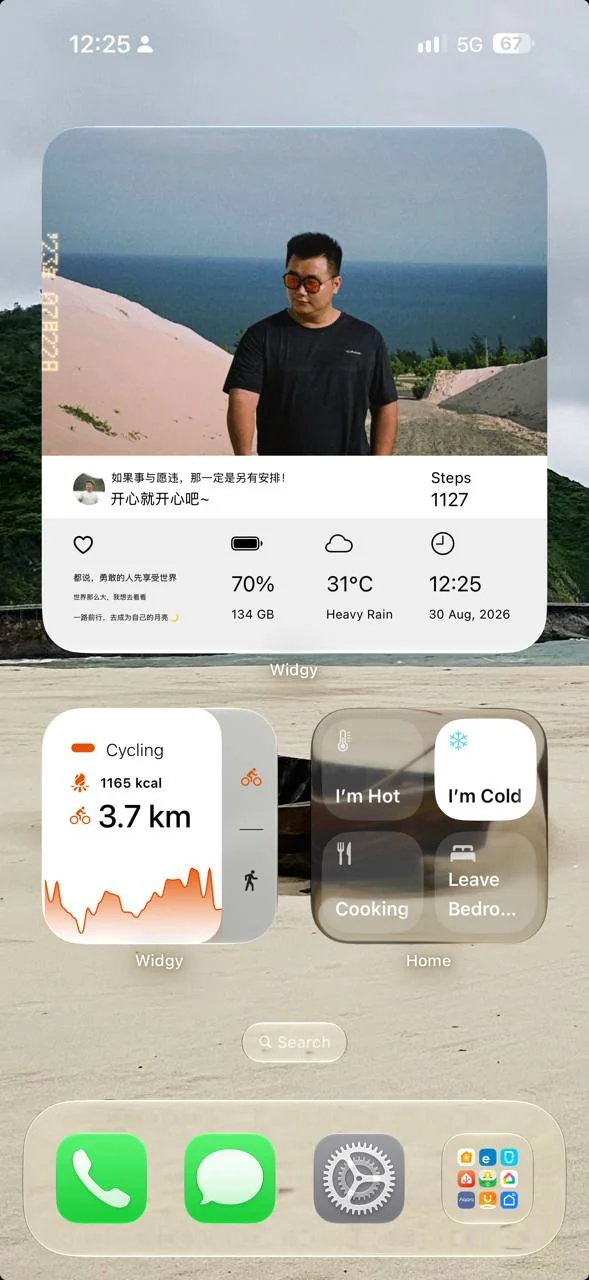
Thay đổi cách dùng iPhone: đưa widget lên Home Screen thay cho icon ứng dụng với Widgy
Widgy giúp đưa thông tin cá nhân, sức khỏe, thời tiết và tác vụ lên Home Screen. Bắt đầu từ các mẫu có sẵn, sau đó thay dữ liệu và chỉnh giao diện theo thói quen của bạn.
Màn hình chính của iPhone thường là một lưới icon. Nhưng nếu phần lớn thời gian bạn chỉ muốn xem giờ, thời tiết, lịch, sức khỏe hoặc một vài thông tin cá nhân, việc tìm và mở từng ứng dụng là một vòng lặp không cần thiết.
Widgy biến Home Screen thành một lớp thông tin riêng cho bạn. Bạn có thể chọn một mẫu đã được thiết kế sẵn, đưa nó ra màn hình chính rồi thay dữ liệu, màu sắc và một vài chi tiết để widget thực sự thuộc về mình.
Widgy có gì hay?
Widgy không chỉ là một bộ sưu tập hình nền cho widget. Đây là một trình chỉnh sửa theo layer, cho phép bạn lấy một thiết kế có sẵn rồi thay nguồn dữ liệu và cách trình bày. Tùy mẫu, widget có thể hiển thị thời tiết, lịch, pin, thông tin hệ thống, biểu đồ hoặc dữ liệu sức khỏe sau khi bạn cấp quyền phù hợp trong Apple Health.
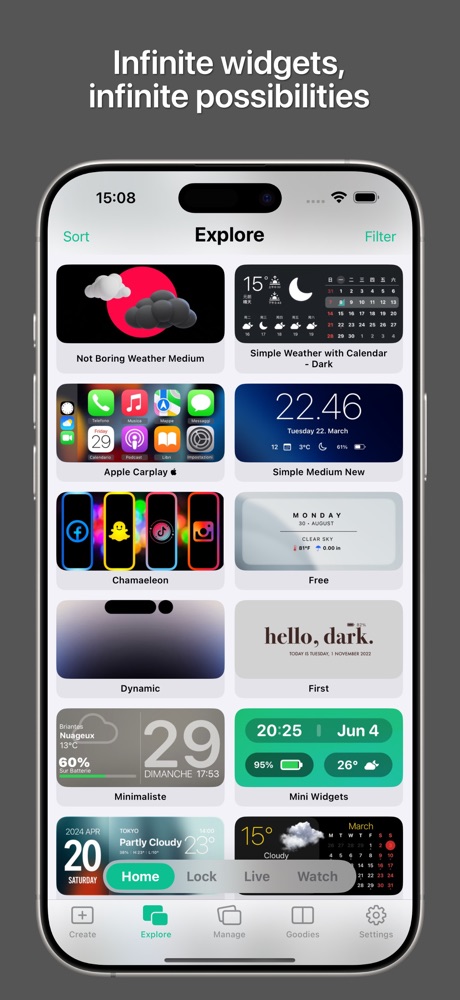
Điểm bắt đầu dễ nhất là vào khu vực Explore của Widgy và chọn mẫu gần với nhu cầu của bạn:
- Một widget lớn để xem nhanh thông tin quan trọng.
- Một widget cho các chỉ số cá nhân như bước chân, vận động hoặc pin.
- Một widget nhỏ chứa những nút mở nhanh Home, Shortcut hoặc tác vụ thường dùng.
- Một bố cục riêng cho công việc, ở nhà, đi xe hoặc cuối tuần.
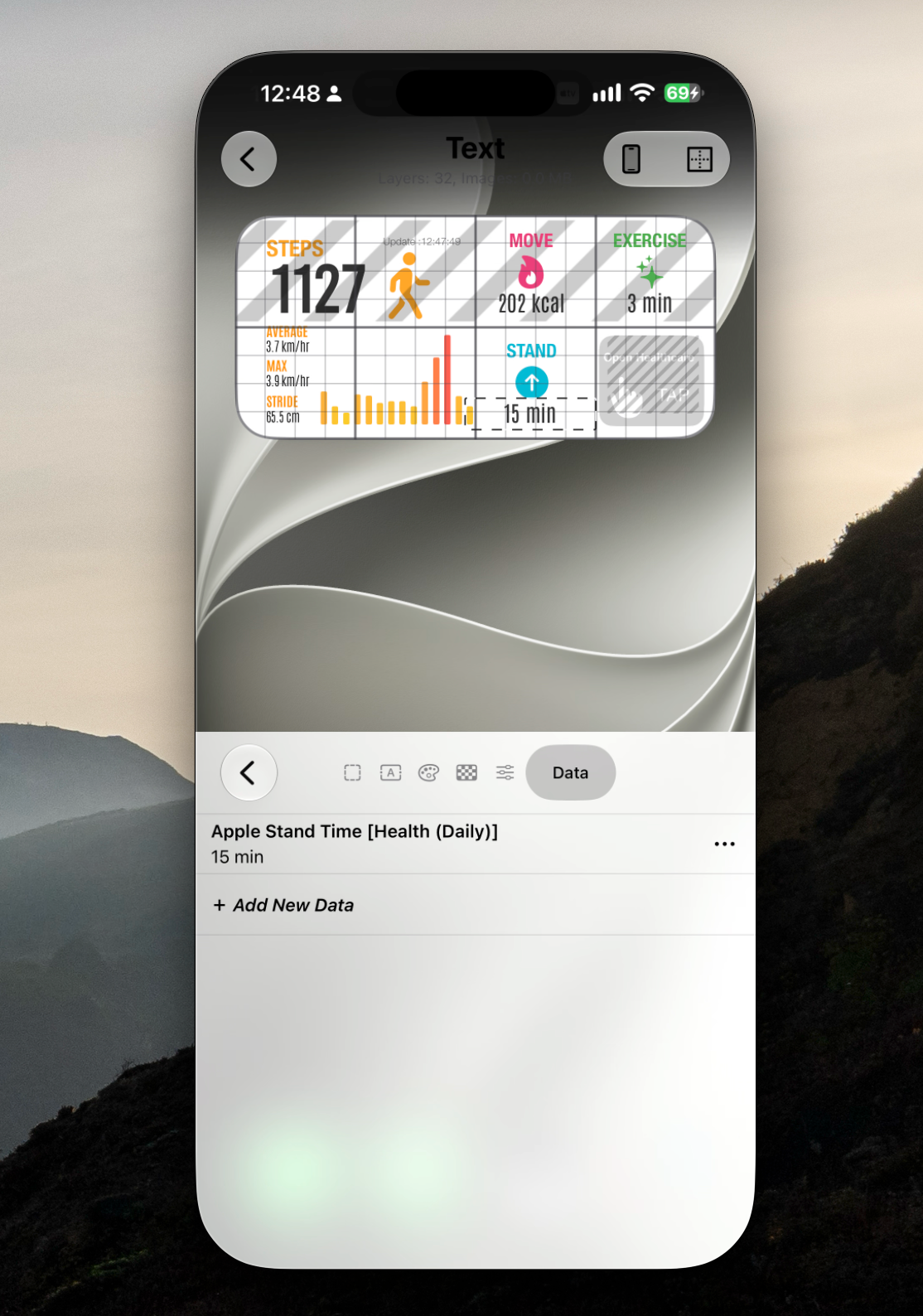
Bạn có thể thao tác trực tiếp trên từng element của widget để tuỳ chỉnh từ màu sắc, vị trí, nguồn dữ liệu... Một khi bạn đã quen rồi thì thoả sức sáng tạo nhé.
Dùng mẫu có sẵn rồi cá nhân hóa
Bạn không cần tự dựng widget từ một màn hình trống. Hãy chọn một mẫu có bố cục đã hợp mắt, sau đó mở trình chỉnh sửa để thay những phần quan trọng:
- Lịch và thời tiết trong ngày.
- Thông tin sức khỏe hoặc hoạt động gần nhất.
- Một nút mở nhanh camera, danh sách việc hoặc bảng điều khiển nhà thông minh.
- Hình ảnh, màu nền, font và các nhãn không phù hợp với cách dùng của bạn.
Các ứng dụng còn lại có thể để trong App Library. Cách này làm màn hình bớt ồn và giảm thói quen mở ứng dụng theo quán tính.
Trong quá trình chỉnh sửa, hãy ưu tiên thay dữ liệu trước rồi mới tinh chỉnh thẩm mỹ. Với mỗi layer, kiểm tra ba thứ:
- Nó có giúp người dùng đọc hoặc thao tác nhanh hơn không?
- Nó có còn dễ đọc khi đặt ngoài trời hoặc ở chế độ tối không?
- Nếu dữ liệu không có, bố cục có bị vỡ không?
Với thông tin thay đổi theo thời gian, nên chừa đủ không gian cho giá trị dài hơn dự kiến. Widget hiển thị ổn định quan trọng hơn việc cố nhét thêm một chỉ số.
Đưa mẫu ra Home Screen
Sau khi chọn và chỉnh mẫu, gán nó vào một slot trong Widgy. Bản miễn phí cho phép bắt đầu với widget đầu tiên; khi muốn dùng thêm slot hoặc nhiều widget hơn, ứng dụng yêu cầu nâng cấp. Mức mua một lần khoảng hơn 200.000 đồng theo mức giá mình thấy là khá hợp lý nếu bạn dùng lâu dài, nhưng giá và điều kiện có thể thay đổi theo App Store.
Trên iPhone, làm như sau:
- Nhấn giữ vùng trống trên Home Screen.
- Chọn Edit rồi Add Widget.
- Tìm Widgy, chọn kích thước tương ứng và thêm vào màn hình.
- Nhấn giữ widget, chọn Edit Widget và chọn đúng slot đã gán trong Widgy.
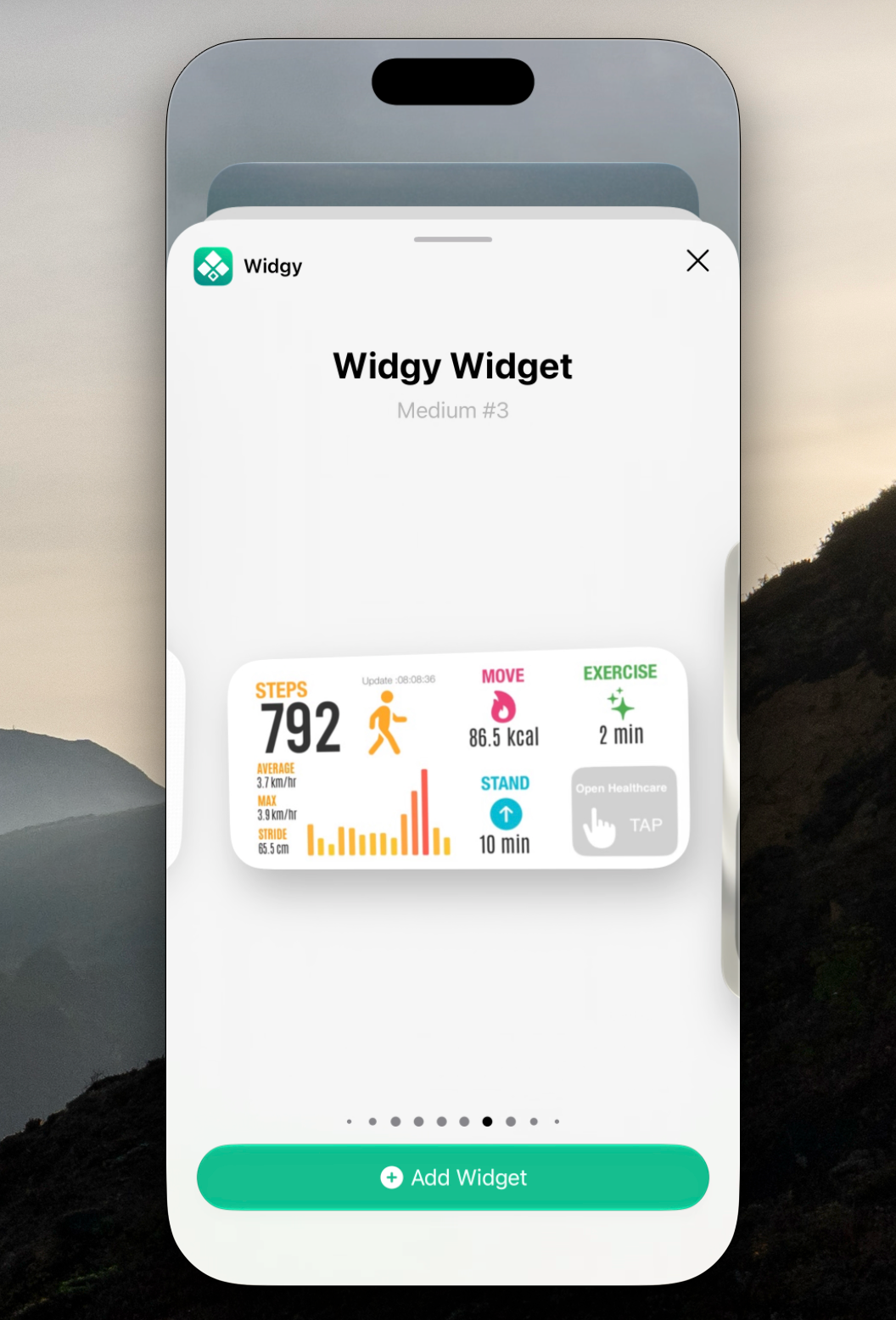
Ứng dụng sẽ tạo sẵn các slot widget để bạn chọn và add vào home screen, sau khi add xong nó sẽ ở trạng thái trống, bạn cần bấm vào lần đầu để chọn vị trí widget này bạn muốn dùng mẫu nào
Kết luận
Widgy làm cho Home Screen trở nên cá nhân và có chủ đích hơn. Thay vì mở khóa điện thoại rồi tìm icon, bạn có thể nhìn thấy ngay những gì cần biết và chạm đúng vào tác vụ cần làm.
Mình thích Widgy vì nó cho phép bắt đầu rất nhẹ: chọn một mẫu đẹp, thay dữ liệu của mình và dùng ngay. Sau đó, khi đã quen với cách layer hoạt động, bạn có thể chỉnh sâu hơn nếu cần. Chỉ một vài widget đúng chỗ cũng đủ biến Home Screen thành lớp giao diện đầu tiên cho lịch cá nhân, sức khỏe, shortcut và những hệ thống mình tự xây dựng ở nhà.