Cài đặt Homebridge: Đưa thiết bị không hỗ trợ lên Apple Home
Hướng dẫn cài Homebridge bằng Portainer để đưa thiết bị Broadlink, eWeLink, Tuya, Xiaomi, Samsung TV, Zigbee2MQTT và các tiện ích nhà thông minh lên Apple Home.
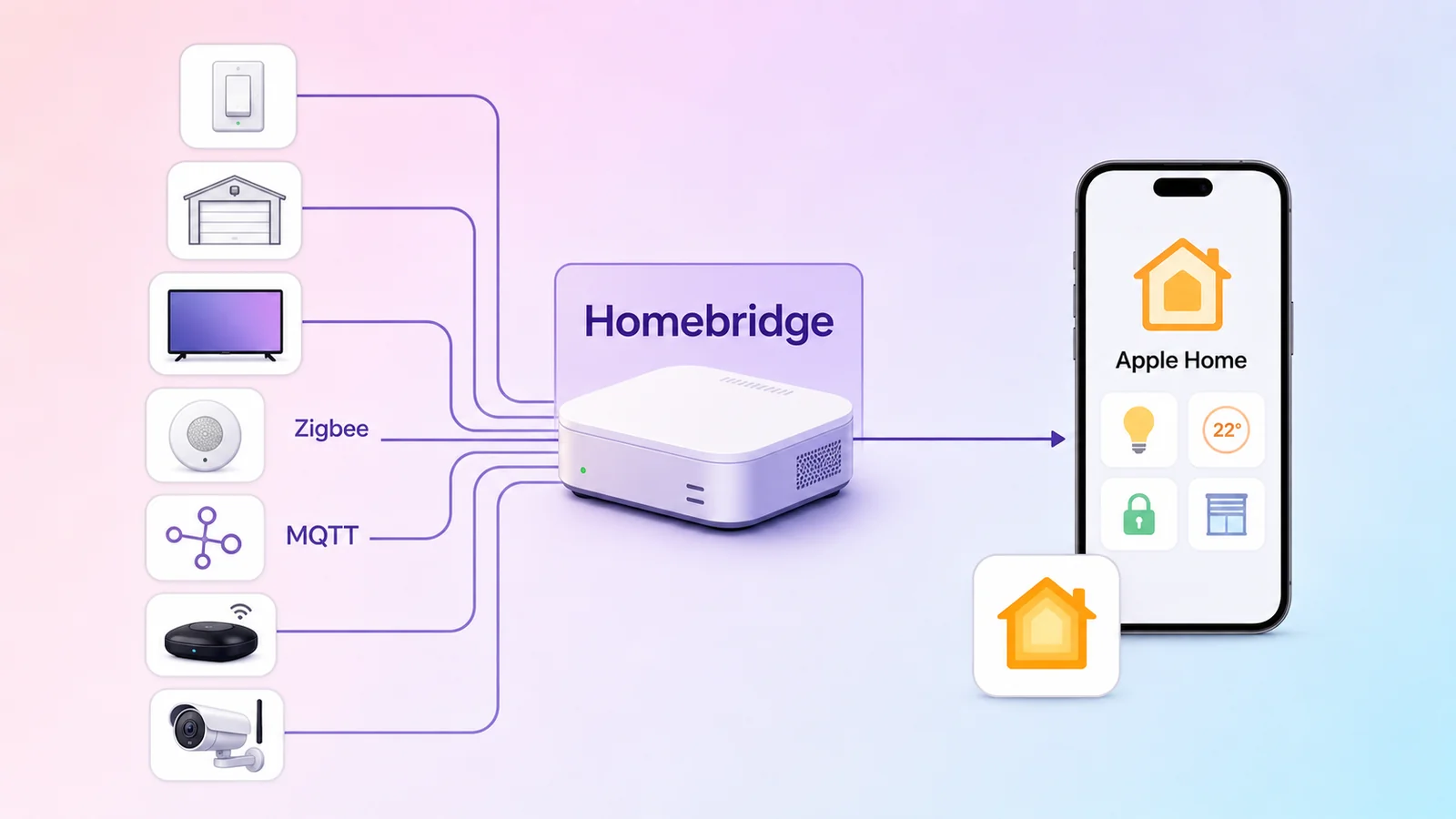
HomeKit rất ổn nếu toàn bộ thiết bị trong nhà đều hỗ trợ Apple Home ngay từ đầu. Thực tế thì không dễ như vậy: TV, công tắc eWeLink, thiết bị Tuya, Broadlink, Zigbee2MQTT hay vài món Xiaomi thường nằm mỗi thứ một hệ sinh thái. Homebridge là lớp cầu nối giúp gom các thiết bị đó lại và đưa chúng vào ứng dụng Home của Apple theo cách gọn hơn.
Trong bài này mình dùng Homebridge chạy bằng Docker/Portainer. Cách này dễ backup, dễ nâng cấp, và nếu sau này chuyển sang máy chủ khác thì chỉ cần mang theo volume cấu hình là có thể khôi phục nhanh.
Khi nào nên dùng Homebridge?
Homebridge phù hợp khi bạn muốn giữ Apple Home làm giao diện điều khiển chính nhưng vẫn có nhiều thiết bị không hỗ trợ HomeKit chính thức. Thay vì thay toàn bộ thiết bị, bạn cài Homebridge, thêm đúng plugin, rồi Homebridge sẽ giả lập các phụ kiện HomeKit để Apple Home nhận diện.
Nên dùng Homebridge nếu bạn có các nhu cầu kiểu này:
- Đưa TV Samsung, Broadlink RM, thiết bị eWeLink, Tuya hoặc Xiaomi lên Apple Home.
- Gom thiết bị Zigbee từ Zigbee2MQTT vào cùng một giao diện điều khiển.
- Tạo nút bật/tắt cho một số dịch vụ trong homelab, ví dụ AdGuard Home.
- Muốn dùng Siri, automation và scene của Apple Home với những thiết bị vốn không thuộc hệ sinh thái Apple.
Homebridge không thay thế hoàn toàn Home Assistant. Nếu cần dashboard phức tạp, automation nhiều điều kiện, lưu lịch sử cảm biến và logic sâu hơn thì Home Assistant mạnh hơn. Còn nếu mục tiêu chính là “đưa thiết bị lên app Nhà”, Homebridge vẫn là lựa chọn nhẹ và dễ vận hành.
Chuẩn bị trước khi cài
Mình khuyến khích chạy Homebridge trên một thiết bị bật 24/7: mini PC, NAS, Raspberry Pi hoặc home server. Máy càng ổn định thì Apple Home phản hồi càng ít lỗi.
Các phần cần chuẩn bị:
- Một máy chủ đã cài Docker và Portainer.
- Một thư mục lưu cấu hình Homebridge, tốt nhất nằm trên ổ cứng hoặc volume dễ backup.
- Mạng LAN ổn định, các thiết bị smart home và máy chạy Homebridge nên nhìn thấy nhau trong cùng hệ thống mạng.
- Danh sách plugin cần dùng, tránh cài quá nhiều plugin vì mỗi plugin đều có thể tăng tải và tăng rủi ro lỗi.
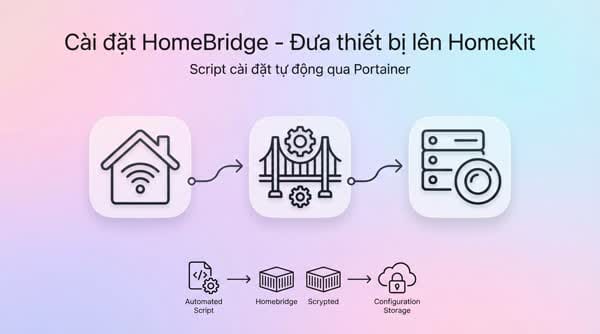
Mình dùng stack Docker để deploy cùng lúc Homebridge và Scrypted Camera qua Portainer. File tham khảo nằm ở đây: hb & scrypted stack.
Nên backup thư mục cấu hình sau khi cài xong. Khi Homebridge đã ghép vào Apple Home, mất cấu hình có thể khiến bạn phải ghép lại bridge và sửa automation khá mất thời gian.
Cài Homebridge bằng Portainer
Quy trình tổng quan khá đơn giản:
- Mở Portainer và tạo một stack mới cho Homebridge.
- Dán nội dung compose/stack vào editor.
- Kiểm tra lại các volume, port và timezone.
- Deploy stack, chờ container chạy ổn định.
- Mở giao diện Homebridge trên trình duyệt.
- Tạo tài khoản quản trị và đổi mật khẩu mặc định nếu có.
Sau khi đăng nhập, bạn sẽ thấy mã QR để ghép bridge vào Apple Home và khu vực quản lý plugin.
Cài plugin cần thiết
Điểm mạnh của Homebridge nằm ở hệ sinh thái plugin. Nhưng đây cũng là chỗ dễ làm hệ thống nặng và khó debug nếu cài quá tay. Mình thường chỉ cài plugin cho đúng nhóm thiết bị đang dùng, cấu hình xong từng plugin rồi mới chuyển sang plugin tiếp theo.
| Plugin | Nhiệm vụ | Ghi chú |
|---|---|---|
| Homebridge Broadlink RM Pro | Điều khiển thiết bị hồng ngoại đã học qua Broadlink như điều hòa, TV, quạt. | Hữu ích nếu nhà vẫn còn nhiều thiết bị dùng remote IR. |
| eWeLink | Tích hợp công tắc, relay và thiết bị thuộc hệ eWeLink/Sonoff. | Có thể dùng cho các kịch bản như mở cửa cuốn bằng Sonoff 4CH Pro. |
| TuyaWebPlatform | Đưa thiết bị Tuya/SmartLife lên Homebridge. | Nên kiểm tra kỹ trạng thái plugin vì API Tuya hay thay đổi. |
| Homebridge Miot | Kết nối một số thiết bị Xiaomi như máy lọc không khí, đèn, cảm biến. | Chọn đúng model và region để tránh lỗi cấu hình. |
| Homebridge Samsung Tizen | Điều khiển TV Samsung trong Apple Home. | Dùng được cho các thao tác cơ bản như bật/tắt và điều khiển nguồn. |
| Weather Plus | Tạo cảm biến thời tiết, mưa, nhiệt độ, UV. | Có thể thay cho cảm biến vật lý nếu chỉ cần dữ liệu tham khảo. |
| Homebridge Simple WLED | Đưa đèn WLED lên Apple Home. | Phù hợp cho đèn ambient, LED trang trí, ambilight. |
| Homebridge WoL | Bật máy tính Windows từ xa bằng Wake-on-LAN. | Cần cấu hình WoL trên mainboard/card mạng trước. |
| Google Smart Home | Hỗ trợ điều khiển từ Google/Android và xem log tiện hơn. | Dùng khi nhà có cả thiết bị Apple lẫn Android. |
| Homebridge Zigbee2MQTT | Kết nối thiết bị Zigbee qua Zigbee2MQTT. | Giúp gom nhiều hãng Zigbee vào cùng Homebridge. |
| AdGuard Home | Tạo nút bật/tắt chức năng chặn quảng cáo. | Hữu ích nếu muốn điều khiển nhanh từ Apple Home. |
Cách làm an toàn là cài một plugin, cấu hình xong, restart Homebridge, kiểm tra log, rồi mới ghép thiết bị vào phòng tương ứng trong Apple Home. Nếu nhiều plugin lỗi cùng lúc, rất khó biết vấn đề nằm ở đâu.
Ghép Homebridge vào Apple Home
Sau khi Homebridge chạy ổn định, mở ứng dụng Home trên iPhone hoặc iPad và thêm phụ kiện mới.
- Chọn thêm phụ kiện bằng mã QR.
- Quét mã QR hiển thị trong dashboard Homebridge.
- Nếu Apple Home cảnh báo phụ kiện chưa được chứng nhận, chọn tiếp tục.
- Đặt tên bridge, chọn phòng, rồi phân loại lại từng thiết bị con.
- Kiểm tra từng phụ kiện: bật/tắt, trạng thái online/offline, độ trễ phản hồi.
Nếu Homebridge có nhiều thiết bị con, bạn nên sắp xếp lại tên ngay từ đầu. Tên quá dài hoặc trùng nhau sẽ làm Siri và automation khó dùng về sau.
Những lỗi thường gặp
Apple Home không thấy Homebridge
Kiểm tra xem iPhone và máy chạy Homebridge có cùng mạng LAN không. Nếu bạn dùng VLAN, firewall hoặc nhiều lớp router, cần cho phép mDNS/Bonjour hoạt động giữa các mạng.
Plugin cài xong nhưng thiết bị không hiện
Đọc log của plugin trước. Một số plugin cần token, region, IP cố định hoặc API key. Nếu cấu hình sai, Homebridge vẫn chạy nhưng thiết bị con sẽ không được publish sang Apple Home.
Thiết bị hiện nhưng điều khiển chậm
Nguyên nhân thường nằm ở mạng Wi-Fi, thiết bị cloud API hoặc plugin phải gọi qua server bên ngoài. Với thiết bị quan trọng, ưu tiên local control nếu plugin hỗ trợ.
Đổi cấu hình xong Apple Home vẫn giữ thiết bị cũ
Đừng xóa bridge vội. Restart Homebridge trước, kiểm tra log, rồi mới quyết định remove accessory/cache. Xóa bridge khỏi Apple Home có thể làm mất scene và automation đã tạo.
Kinh nghiệm vận hành
Homebridge chạy tốt nhất khi bạn coi nó như một dịch vụ nền cần ổn định, không phải nơi thử mọi plugin tìm được trên mạng. Mình thường áp dụng vài nguyên tắc:
- Gắn IP tĩnh cho máy chạy Homebridge và các thiết bị quan trọng.
- Backup thư mục cấu hình sau mỗi lần thêm nhiều plugin hoặc thiết bị mới.
- Đọc log sau khi update plugin, nhất là các plugin phụ thuộc cloud API.
- Đặt tên thiết bị theo phòng và công năng, ví dụ
Phòng khách - TV Samsung. - Tránh đưa mọi thứ lên Apple Home nếu không thật sự cần điều khiển bằng Siri/scene.
Tổng kết
Homebridge là cách nhanh và nhẹ để nối những thiết bị không hỗ trợ HomeKit vào Apple Home. Với Docker và Portainer, phần cài đặt tương đối dễ quản lý: deploy stack, lưu volume cấu hình, cài đúng plugin, rồi ghép bridge bằng QR code.
Điều quan trọng nhất là giữ hệ thống gọn. Cài ít plugin nhưng đúng nhu cầu, backup cấu hình thường xuyên, và kiểm tra log mỗi khi thay đổi. Làm vậy thì Homebridge có thể trở thành một lớp cầu nối rất ổn giữa hệ sinh thái smart home lộn xộn và trải nghiệm Apple Home quen thuộc.