Hướng dẫn làm bộ điều khiển máy lạnh thông minh hoạt động trên Apple HomeKit và có tính năng phản hồi 2 chiều
Sưu tầm từ bác Mai Đình Thắng
Nhu cầu phổ biến nhất khi bắt đầu làm nhà thông minh là điều khiển máy lạnh từ điện thoại. Có nhiều cách làm, ví dụ dùng Broadlink Mini hoặc bật tắt nguồn bằng công tắc/cầu dao thông minh. Nhưng các cách đó thường có một nhược điểm: trạng thái trên app dễ bị lệch nếu người nhà vẫn dùng remote máy lạnh truyền thống.
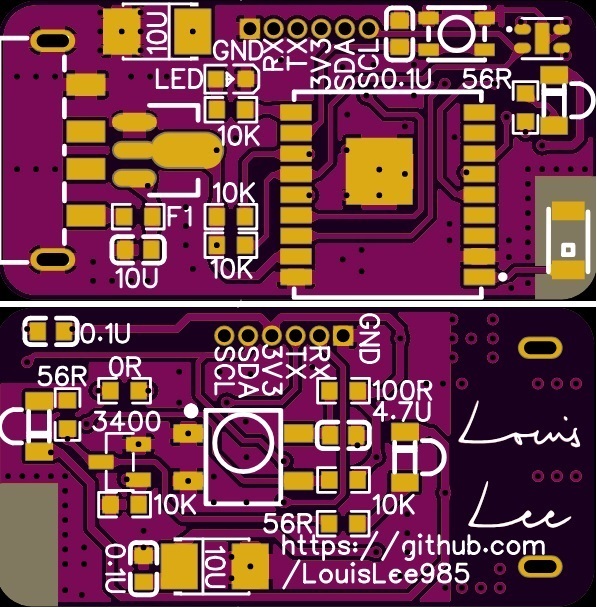
Cách làm trong bài này là dùng một mạch ESP có cả Wi-Fi và hồng ngoại. Mạch có thể gửi lệnh IR tới máy lạnh, đồng thời nhận lại tín hiệu từ remote để cập nhật trạng thái về Apple HomeKit. Nhờ vậy khi bấm remote vật lý, app Nhà trên iPhone vẫn có thể phản hồi trạng thái tương đối đúng hơn.
Chuẩn Bị Linh Kiện
Bạn cần các món cơ bản:
- Mạch ESP IR hỗ trợ firmware điều khiển máy lạnh.
- USB-to-Serial để flash firmware, ví dụ CP2102.
- Nguồn 5V ổn định, có thể dùng adapter 5V hoặc cục sạc cũ còn tốt.
- Máy tính Windows để chạy tool flash firmware.
- Remote máy lạnh gốc để học/kiểm tra mã hồng ngoại.
- iPhone/iPad có app Nhà để thêm phụ kiện vào Apple Home.
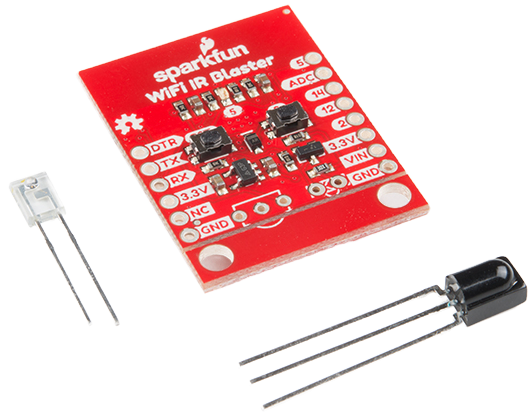
Về nguyên lý, mạch cần có mắt phát IR để gửi lệnh đến máy lạnh và mắt nhận IR để đọc lại tín hiệu từ remote. Nếu tự làm phần cứng, có thể hình dung nó giống một IR blaster ESP8266 như ảnh dưới.
Flash Firmware Cho Mạch ESP
Đây là bước dễ sai nhất, nên cần kiểm tra dây và setting trước khi bấm flash.
Đầu tiên, cắm USB-to-Serial với mạch theo bảng này:
| USB-to-Serial | Mạch ESP |
|---|---|
GND |
GND |
5V |
5V |
RXD |
TX |
TXD |
RX |
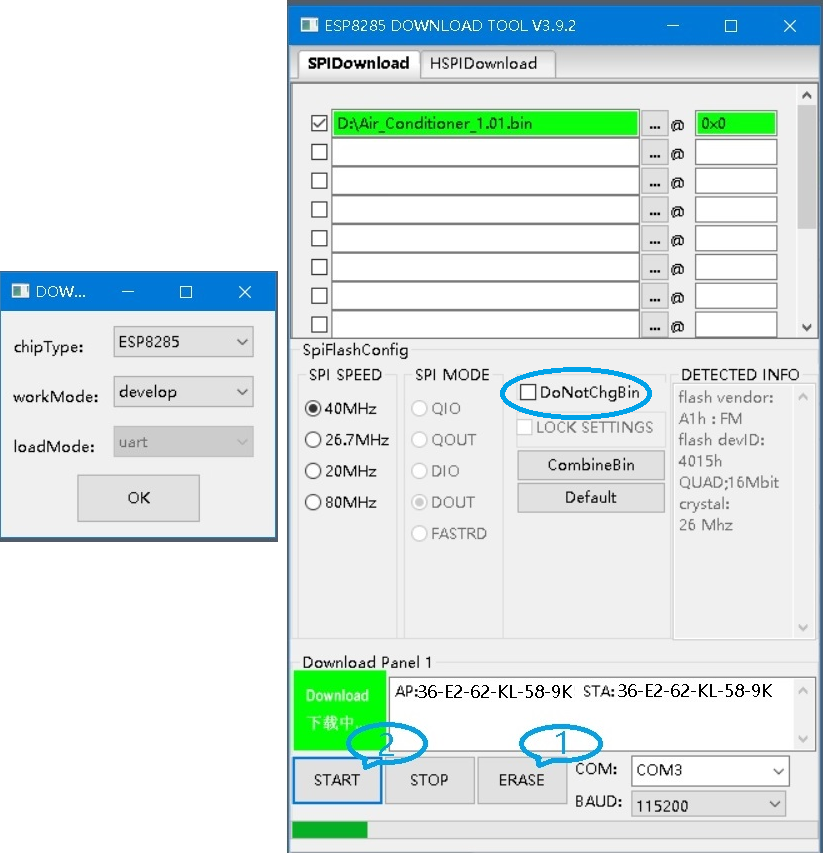
Sau đó flash firmware:
- Cắm jumper
IO0->GNDđể đưa mạch vào chế độ flash. - Mở flash tool.
- Chọn đúng chip type
ESP8285. - Tick vào dòng firmware và điền địa chỉ flash là
0x0. - Chọn đúng
40MHz. - Chọn đúng cổng
COM. - Bấm flash.
Sau khi flash xong:
- Rút USB khỏi máy tính.
- Gỡ jumper
IO0->GND. - Cắm USB lại để cấp nguồn tạm cho mạch.
- Chờ mạch khởi động.
Link tải tool và firmware trong bản gốc:
https://drive.google.com/file/d/1r47DjV0_6ePzaVbOYtlUIehU5Gv7vfyM/view?usp=drive_link
Kết Nối Mạch Vào Wi-Fi
Sau khi flash firmware, mạch ESP sẽ phát Wi-Fi cấu hình riêng.
- Dùng laptop, iPhone hoặc iPad kết nối vào Wi-Fi có dạng:
ESP_CONFIG_[MAC_CUA_CHIP]
- Vào trang cấu hình Wi-Fi của mạch.
- Chọn Wi-Fi gia đình.
- Nhập mật khẩu Wi-Fi.
- Lưu lại và chờ mạch restart.
- Dùng app quét IP hoặc trang quản lý router để tìm IP mới của mạch trong mạng LAN.
- Mở IP đó bằng Chrome hoặc Safari.
Cấu Hình GPIO Và IR Feedback
Trong giao diện web của mạch, vào mục GPIO và cấu hình:
IR send    = GPIO4
IR Receive = GPIO14
Sau đó:
- Vào mục More.
- Bấm Reboot để khởi động lại mạch.
- Quay lại mục GPIO để kiểm tra cấu hình đã được lưu.
- Vào mục IR.
- Bấm Decode Protocol.
- Bấm OK.
- Hướng remote máy lạnh vào mắt nhận IR của mạch.
- Bấm nút ON/OFF trên remote để mạch nhận diện hãng/mã điều hòa.
Nếu máy lạnh được hỗ trợ, firmware sẽ tự nhận ra protocol. Ví dụ trong bản gốc, máy lạnh tự được nhận thành TOSHIBA.
Ở hàng có nút IR Feedback, hãy bấm OFF rồi bấm ON lại để kích hoạt tính năng phản hồi 2 chiều khi dùng remote vật lý.
Thêm Vào Apple Home
Sau khi mạch hoạt động ổn trong mạng LAN, mở app Nhà trên iPhone hoặc iPad.
- Bấm Add Accessory.
- Chọn More Options nếu không quét được QR ngay.
- Chọn phụ kiện ESP có tên dạng
ESP-XXXXXX. - Thêm vào phòng mong muốn.
- Nhập mã ghép đôi:
1111-1111
- Nếu HomeKit hỏi cách hiển thị phụ kiện, chọn hiển thị các ô riêng biệt để tách phần điều khiển chính và quạt/tốc độ gió.
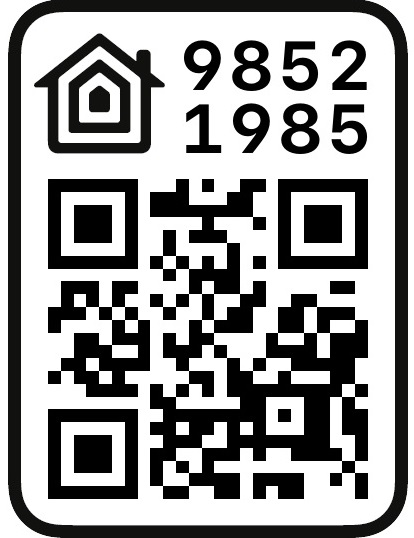
HomeKit có thể hiển thị các chức năng như bật/tắt, chế độ làm lạnh/sưởi, nhiệt độ hiện tại hoặc trạng thái liên quan tùy firmware và mức hỗ trợ của phụ kiện.
Lắp Đặt Thực Tế
Khi cấp nguồn lâu dài, bạn có thể:
- Hàn dây vào nguồn 5V riêng.
- Dùng adapter 5V/1A cũ còn tốt.
- Dùng pin dự phòng nếu chỉ muốn test tạm.
Vị trí đặt mạch rất quan trọng:
- Mắt phát IR phải nhìn thấy máy lạnh.
- Khoảng cách nên dưới 4m nếu không dùng LED IR công suất mạnh.
- Tránh đặt sau vật cản, sau rèm, trong hộp kín hoặc vị trí bị ánh nắng chiếu trực tiếp.
- Nếu rành điện và có không gian, có thể gắn mạch bên trong vỏ máy lạnh, nhưng cần đảm bảo an toàn điện và không ảnh hưởng bảo hành.
Khi Không Học Được Remote
Nếu mạch không học được remote hoặc không tự nhận diện được mã máy lạnh, hãy chọn protocol thủ công.
Trong bản gốc, cách xử lý là:
- Vào danh sách protocol.
- Chọn mục 18. KELVINATOR.
- Sau đó chọn hãng máy lạnh được hỗ trợ trong danh sách.
- Test lại các lệnh bật/tắt, tăng giảm nhiệt độ và đổi mode.
Nếu điều khiển được nhưng trạng thái HomeKit không khớp, kiểm tra lại IR Feedback đã bật chưa và mắt nhận IR có nhìn thấy remote vật lý không.
Link Mua Linh Kiện
Các link trong bản gốc:
- Mạch ESP IR:
https://s.shopee.vn/4ptyK9WBUC - Nguồn 5V tốt, mã HKL-5m05. Nếu dùng lại cục sạc cũ thì không cần mua:
https://s.shopee.vn/8pQ75WlYag - USB flash, mã CP2102 Red:
https://s.shopee.vn/8f6gtF7iXA
Lưu Ý An Toàn
- Không thao tác với nguồn AC của máy lạnh nếu không có kinh nghiệm điện.
- Nếu lắp trong máy lạnh, hãy ngắt điện hoàn toàn trước khi mở vỏ.
- Không để mạch ESP hoặc nguồn 5V chạm vào phần kim loại/ẩm/nóng.
- Nên test trên bàn trước khi lắp cố định.
- Luôn giữ remote gốc để đối chiếu khi HomeKit báo trạng thái không đúng.
Nguồn Ảnh Tham Khảo
- Ảnh mạch, QR HomeKit, flash tool và HomeKit AC reference: LouisLee985/Homekit_ESP_AC_IRemote.
- Ảnh minh hoạ ESP8266 IR blaster: SparkFun WiFi IR Blaster ESP8266 image trong repo Homekit_ESP_AC_IRemote.