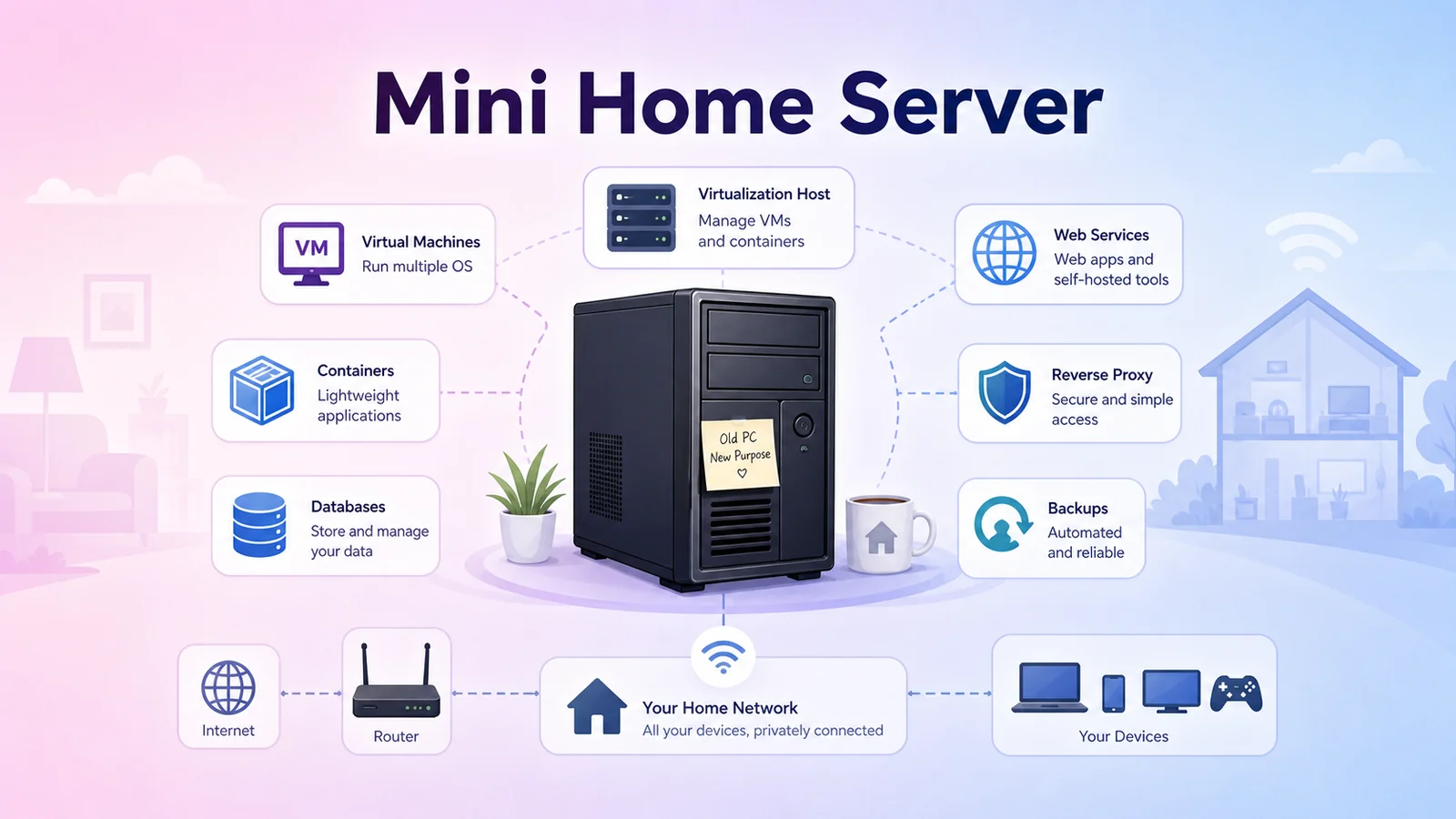
Mini Webserver - Biến PC cũ thành home server
Tận dụng một chiếc PC cũ để làm home server: chạy Proxmox, tách dịch vụ bằng VM/container, quản lý Docker, reverse proxy, backup và vận hành ổn định hơn so với cài mọi thứ trực tiếp lên một hệ điều hành.
Nếu đang có một chiếc PC cũ ít dùng, hoặc một máy bàn cấu hình vẫn còn tốt nhưng chỉ thỉnh thoảng mới bật, có thể tận dụng nó thành một home server chạy trong nhà. Mục tiêu không nhất thiết là thay thế hoàn toàn VPS, mà là có một môi trường riêng để chạy dịch vụ cá nhân, thử nghiệm phần mềm, lưu trữ, học networking và vận hành hệ thống.
Ban đầu có thể chỉ cần chạy vài container nhỏ. Nhưng nếu cài mọi thứ trực tiếp lên một hệ điều hành, hệ thống rất dễ rối: service này phụ thuộc service kia, update một thứ có thể làm hỏng thứ khác, và khi cần backup/restore thì khó tách bạch.
Cách mình thấy hợp lý hơn là biến PC cũ thành một máy chủ ảo hoá nhỏ: cài Proxmox lên máy vật lý, rồi chia từng nhóm dịch vụ thành VM hoặc container riêng.
Vì sao nên dùng PC cũ làm home server?
PC cũ thường có vài lợi thế mà Raspberry Pi hoặc mini-PC nhỏ không có:
- CPU mạnh hơn, đủ chạy nhiều dịch vụ cùng lúc.
- RAM dễ nâng cấp, nhất là khi bắt đầu chạy nhiều container hoặc VM.
- Có thể gắn thêm SSD/HDD để lưu dữ liệu, backup, media hoặc database.
- Dễ thay nguồn, quạt, ổ cứng và card mạng khi cần.
- Không phải trả thêm tiền thuê VPS chỉ để thử nghiệm vài service cá nhân.
Điểm cần cân nhắc là điện năng, tiếng ồn và độ ổn định phần cứng. Nếu máy quá cũ, ăn điện nhiều hoặc quạt ồn, nên đo thử công suất thực tế trước khi quyết định cho chạy 24/7.
Mục tiêu của một mini home server
Với một máy chủ tại nhà, mình thường đặt ra vài mục tiêu rõ ràng:
- Tận dụng phần cứng có sẵn nhưng vẫn kiểm soát được tài nguyên.
- Tách các dịch vụ quan trọng để một lỗi không kéo sập toàn bộ hệ thống.
- Backup và restore dễ hơn khi cần chuyển máy hoặc sửa lỗi.
- Có thể thử nghiệm service mới mà không làm bẩn môi trường đang chạy ổn định.
- Dễ mở rộng khi nhu cầu tăng: thêm RAM, thêm ổ, thêm VM hoặc thêm container.
Nếu chỉ chạy Docker trực tiếp trên Ubuntu/Debian, vẫn dùng được. Nhưng khi số lượng dịch vụ tăng lên, việc tách lớp bằng Proxmox giúp dễ quản lý hơn nhiều.
Kiến trúc mình khuyên dùng
Một cấu trúc dễ bắt đầu là:
Internet / Router
        |
   Home Server
   Proxmox VE
        |
        +-- VM 1: Docker / Portainer
        +-- VM 2: Home Assistant hoặc smart home services
        +-- VM 3: Database / web services
        +-- LXC: reverse proxy, monitoring, utility services
Không nhất thiết phải chia đúng như vậy ngay từ đầu. Nhưng nên giữ nguyên tắc: dịch vụ nào quan trọng, khó restore hoặc có dữ liệu riêng thì nên có vùng chạy riêng. Dịch vụ nào chỉ để thử nghiệm thì đặt ở môi trường riêng để xoá dễ hơn.
Vì sao dùng Proxmox?
Proxmox là nền tảng ảo hoá mã nguồn mở, chạy trực tiếp trên máy vật lý. Sau khi cài xong, bạn có giao diện web để tạo VM, LXC container, snapshot, backup và theo dõi tài nguyên.
Điểm mình thích ở Proxmox:
- Dễ tạo VM để thử hệ điều hành hoặc stack mới.
- Dễ snapshot trước khi update một service rủi ro.
- Dễ backup từng VM/container thay vì backup cả máy một khối lớn.
- Có thể giới hạn CPU/RAM/disk cho từng môi trường.
- Khi cần nâng cấp phần cứng, có thể di chuyển VM/container dễ hơn.
Với home server, Proxmox không phải lựa chọn duy nhất, nhưng là lựa chọn rất thực dụng nếu muốn học ảo hoá và vận hành nhiều dịch vụ trên cùng một máy.
Những dịch vụ nên tách riêng
Không cần tách quá nhỏ ngay từ đầu, nhưng các nhóm dưới đây nên được nghĩ tới:
- Reverse proxy: Caddy, Nginx Proxy Manager hoặc Traefik để đưa nhiều service ra domain/subdomain.
- Docker/Portainer: nơi chạy các app tự host như dashboard, wiki, media tool, automation.
- Home Assistant / smart home: nên ổn định, ít bị ảnh hưởng bởi các thử nghiệm khác.
- Database: nếu có PostgreSQL/MySQL/MariaDB, nên backup rõ ràng.
- Monitoring: theo dõi CPU, RAM, disk, nhiệt độ, uptime và log.
- Backup: lưu cấu hình quan trọng ra ổ khác hoặc máy khác.
Tách như vậy giúp việc bảo trì đỡ căng hơn. Nếu một app thử nghiệm lỗi, nó không nên làm ảnh hưởng tới Home Assistant hoặc reverse proxy đang dùng hằng ngày.
Những vấn đề sẽ gặp khi self-host tại nhà
Tự host ở nhà thú vị, nhưng sẽ có vài vấn đề chắc chắn xuất hiện:
- Public IP và port forwarding: cần cấu hình router đúng, hoặc dùng tunnel nếu không có public IP.
- Reverse proxy: nhiều dịch vụ cùng dùng port 80/443 thì cần reverse proxy để chia theo domain.
- Truy cập nội bộ bằng domain public: đôi khi cần NAT loopback hoặc DNS nội bộ.
- Backup: đừng chỉ backup khi đã có sự cố.
- Điện và nhiệt: máy chạy 24/7 cần sạch bụi, ổn định nguồn và làm mát đủ.
- Bảo mật: không mở bừa dịch vụ ra Internet nếu chưa hiểu rõ authentication, firewall và update.
Vì vậy home server không chỉ là cài xong một phần mềm. Nó là một hệ thống nhỏ cần được vận hành đúng.
Khi nào nên nâng cấp?
Không cần mua server mạnh ngay từ đầu. Hãy bắt đầu bằng phần cứng đang có, rồi nâng cấp khi thật sự gặp giới hạn:
- RAM thường xuyên đầy.
- Ổ cứng chậm hoặc thiếu dung lượng.
- Nhiều service cần chạy 24/7 nhưng đang tranh tài nguyên.
- Muốn tách môi trường test và môi trường production rõ hơn.
- Cần backup/snapshot nhanh và an toàn hơn.
Nếu mới bắt đầu, một PC cũ có SSD và 16-32GB RAM đã đủ để học rất nhiều thứ: Proxmox, Docker, reverse proxy, backup, monitoring, Home Assistant, database và một vài web service cá nhân.
Kết luận
Biến PC cũ thành home server là một cách rất thực tế để học self-hosting. Bạn có thể bắt đầu từ những nhu cầu nhỏ: chạy Home Assistant, chạy vài container, thử reverse proxy, tự host một web app nội bộ. Khi hiểu hệ thống hơn, bạn mới quyết định có cần nâng cấp phần cứng hay không.
Điểm quan trọng nhất là giữ kiến trúc rõ ràng: Proxmox làm lớp ảo hoá, VM/container tách theo nhóm dịch vụ, reverse proxy quản lý truy cập, backup được chuẩn bị từ đầu. Làm vậy thì chiếc PC cũ không chỉ là máy dư trong góc nhà, mà trở thành một phòng lab nhỏ để học và vận hành thật.