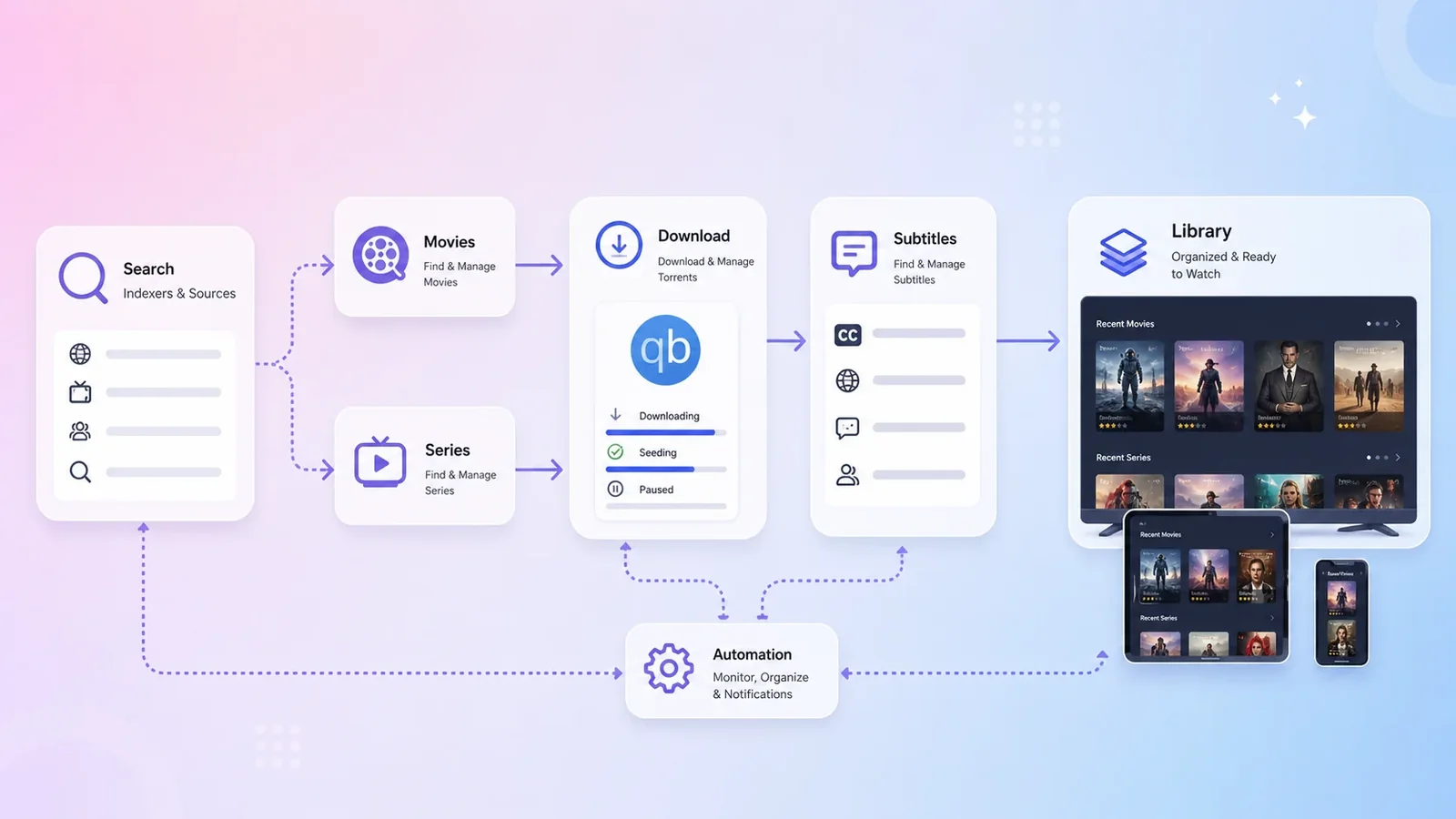
Tự động tìm kiếm phim ảnh và subtitle có trên internet và kéo về trong thầm lặng
Sử dụng script Script: Thiết lập các dịch vụ để làm media server để cài hàng loạt dịch vụ sau trên docker hoặc sử dụng Portainer để tạo Stack bao gồm các dịch vụ ở dưới Cấu hình
Sử dụng script Script: Thiết lập các dịch vụ để làm media server để cài hàng loạt dịch vụ sau trên Docker, hoặc dùng Portainer để tạo Stack chứa các dịch vụ bên dưới.
Cấu hình YML của Stack chứa toàn bộ media service.
Điều chỉnh cấu hình để nhận ổ cứng
- Tìm đường dẫn mount ổ cứng gắn ngoài của bạn.
- Khai báo đường dẫn đó vào Docker container, ví dụ sửa
/mnt/sda1/..., để container nhìn thấy ổ cứng lưu phim.
Chi tiết thao tác với ổ cứng gắn ngoài và chia sẻ file: Chia sẻ file trong mạng LAN - Hệ thống NAS nhà làm.
Cấu hình chi tiết cho từng service
Prowlarr - Quản lý các nguồn tìm kiếm phim
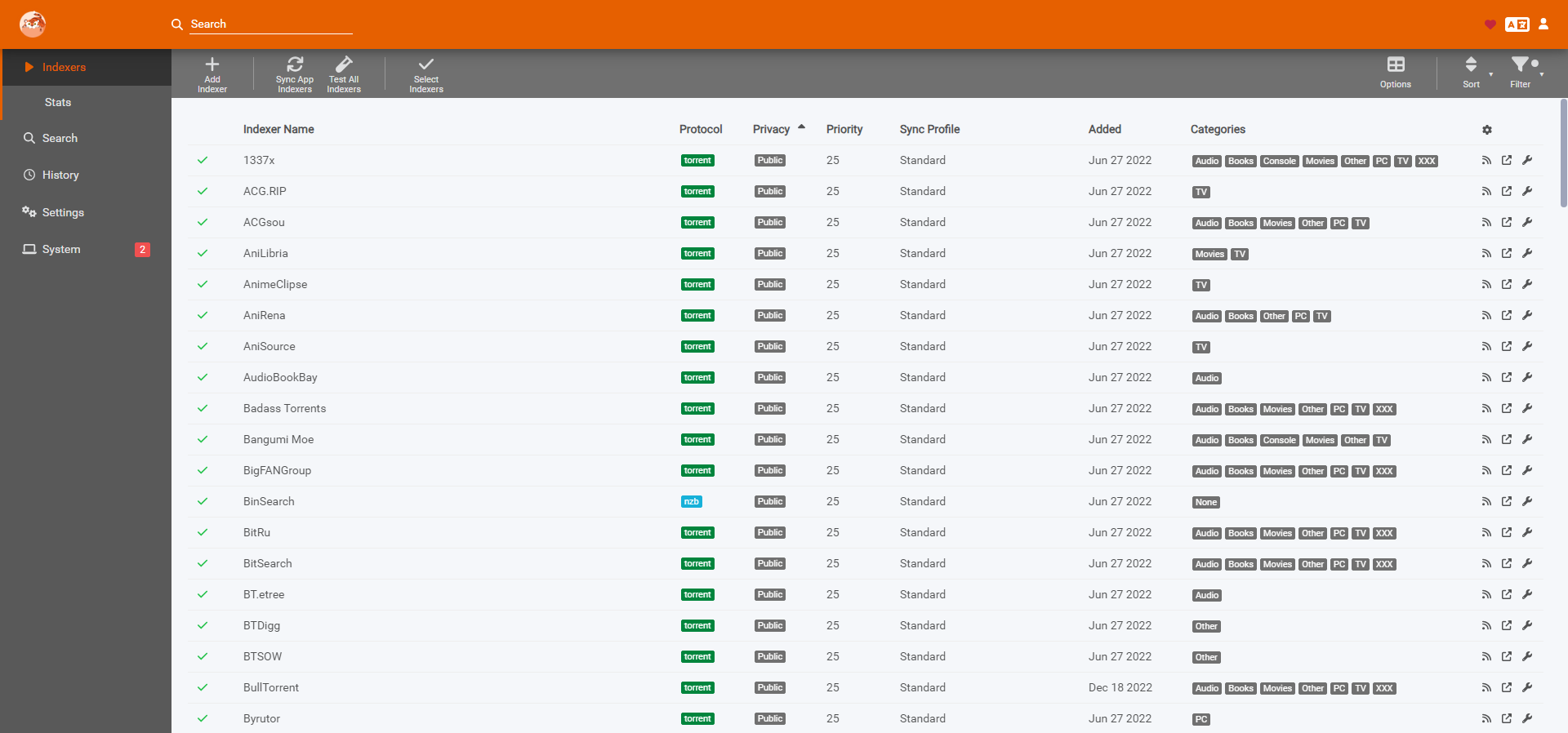
Prowlarr là nơi quản lý các nguồn tìm kiếm torrent/indexer. Thay vì phải thêm từng source vào Radarr và Sonarr, mình thêm indexer một lần trong Prowlarr rồi để Prowlarr sync sang các app còn lại.
Trong giao diện Prowlarr, bạn sẽ thường làm các việc sau:
- Thêm indexer phù hợp với nhu cầu tìm phim, series hoặc subtitle.
- Kiểm tra indexer còn hoạt động không.
- Kết nối Prowlarr với Radarr và Sonarr để tự động đồng bộ nguồn tìm kiếm.
Radarr - Quản lý và tìm kiếm phim lẻ
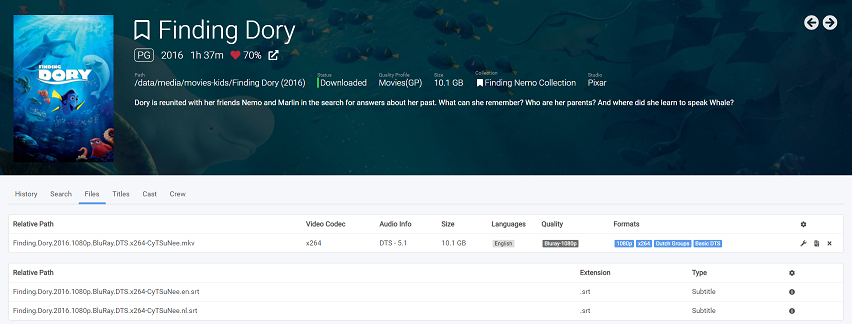
Radarr quản lý phim lẻ. Bạn thêm phim cần tải vào Radarr, chọn chất lượng mong muốn, chọn thư mục lưu phim, rồi Radarr sẽ tìm bản phù hợp qua các indexer được Prowlarr đồng bộ sang.
Các bước cấu hình chính:
- Cấu hình Download Client là qBittorrent.
- Cấu hình Root Folder là thư mục lưu phim lẻ.
- Chọn Quality Profile phù hợp, ví dụ 1080p hoặc 4K.
- Kết nối Prowlarr để Radarr có nguồn tìm kiếm.
Sonarr - Quản lý và tìm kiếm phim bộ
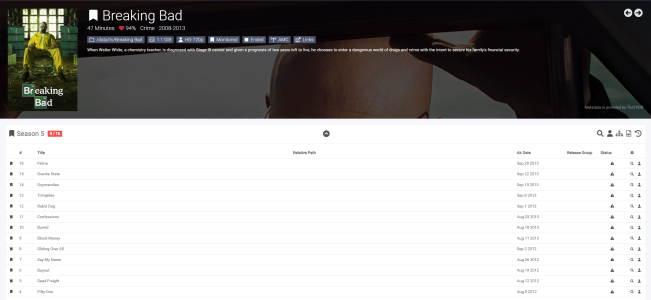
Sonarr quản lý phim bộ/series. Điểm khác Radarr là Sonarr theo dõi theo season và episode, vì vậy nó phù hợp cho việc tự động tải tập mới khi series đang phát hành.
Các bước cấu hình chính:
- Cấu hình Download Client là qBittorrent.
- Cấu hình Root Folder là thư mục lưu series.
- Chọn cách monitor: toàn bộ series, season mới nhất hoặc chỉ tập mới.
- Kết nối Prowlarr để Sonarr có nguồn tìm kiếm episode.
Do Radarr và Sonarr có cách cấu hình tương đối giống nhau, bạn có thể làm song song: cùng dùng qBittorrent làm downloader và cùng nhận indexer từ Prowlarr.
qBittorrent - Trình tải torrent
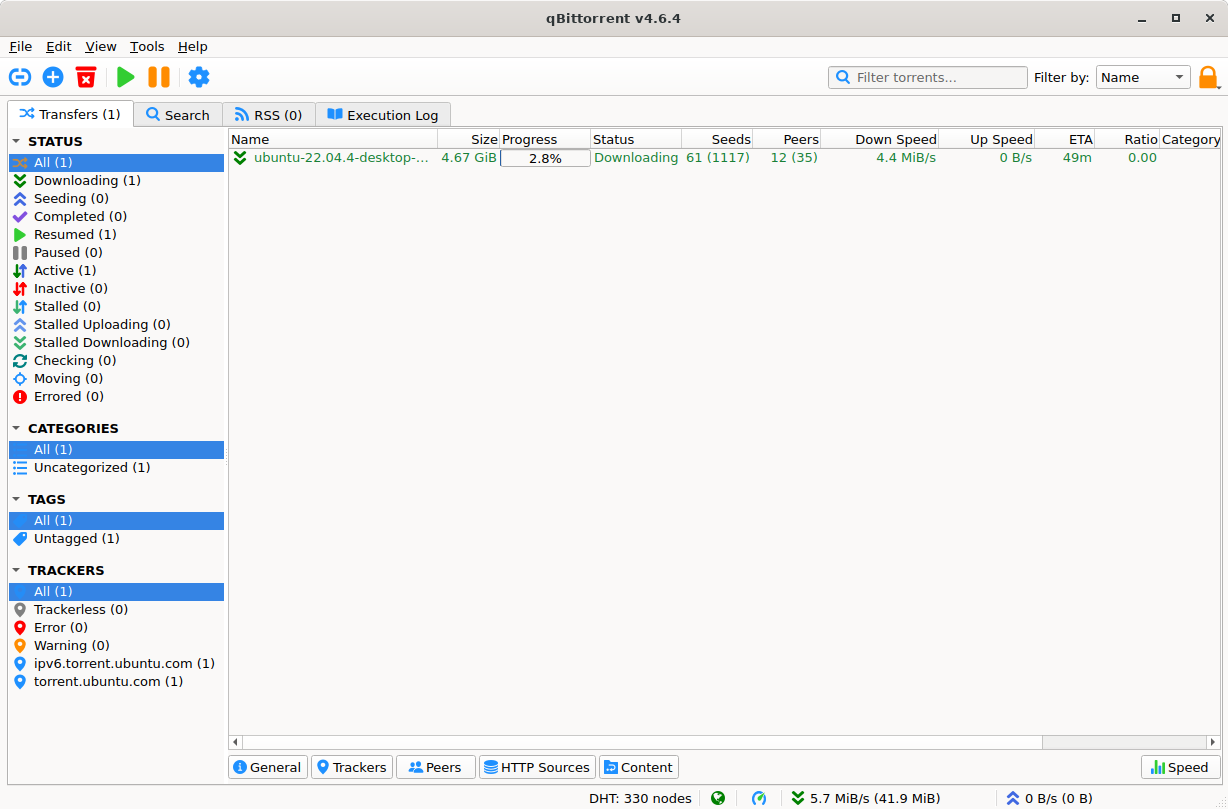
qBittorrent là trình tải torrent. Radarr và Sonarr không tự tải file; chúng chỉ quyết định release nào phù hợp rồi gửi job tải sang qBittorrent.
Nên cấu hình qBittorrent theo hướng sau:
- Tạo thư mục tải tạm riêng, ví dụ
/data/torrents. - Tạo category riêng cho Radarr và Sonarr, ví dụ
radarrvàsonarr. - Đảm bảo Radarr/Sonarr nhìn thấy được đường dẫn tải của qBittorrent nếu chạy trong Docker.
- Cấu hình port torrent phù hợp để tăng khả năng kết nối peer.
- Có thể dùng theme như VueTorrent nếu muốn giao diện Web UI dễ dùng hơn.
Nguyên tắc là qBittorrent tải file về thư mục tạm, sau đó Radarr/Sonarr import file sang thư mục media để Plex đọc.
Bazarr - Quản lý và tìm kiếm subtitle
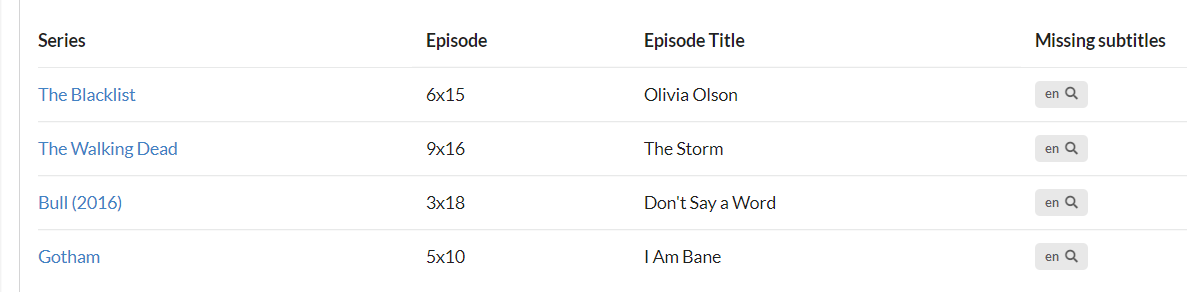
Bazarr là service chuyên quản lý subtitle. Nó kết nối với Radarr và Sonarr để biết phim hoặc episode nào đang thiếu phụ đề, sau đó tìm phụ đề từ các provider bạn cấu hình.
Các bước cấu hình chính:
- Thêm Providers để Bazarr biết tìm subtitle ở nguồn nào.
- Kết nối Bazarr với Radarr để lấy danh sách phim lẻ cần subtitle.
- Kết nối Bazarr với Sonarr để lấy danh sách episode cần subtitle.
- Chọn ngôn ngữ subtitle cần tải, ví dụ tiếng Việt và tiếng Anh.
Sau khi cấu hình xong, Bazarr sẽ tự kiểm tra phim mới được Radarr/Sonarr import và tìm phụ đề tương ứng.